閉じたタブを一瞬で復元!主要ブラウザ別コマンド&最新裏ワザ
仕事の調べものやネットショッピングの最中、誤って重要なタブを「×」ボタンで消してしまい、血の気が引く思いをした経験は誰にでもあるはずです。「もう一度あのページを探し出せるだろうか」と焦る必要はありません。現在のブラウザには、直前に閉じたページを一瞬で呼び戻す強力なリカバリー機能が標準搭載されています。
本稿では、主要ブラウザ(Google Chrome、Safari、Microsoft Edge)におけるキーボードショートカットから、iPhone・Androidといったスマートフォンでの復旧手順、さらにはウィンドウごと誤終了した際の一括復元テクニックまで、現場の知見をもとに分かりやすく整理して解説します。
📌 【この記事の重要ポイントまとめ】
- 要点1:PCでは「Ctrl + Shift + T」(Macは「Cmd + Shift + T」)を押すだけで直前に閉じたタブが即座に復活する。
- 要点2:スマホでもSafariの「+長押し」やAndroid Chromeの「最近閉じたタブ」から手軽に復元可能。
- 要点3:シークレットモードで閉じたタブは仕様上復元できないため、重要作業時の利用には注意が必要。
【2026年最新】PCブラウザで閉じたタブを一瞬で復元する最強ショートカット
パソコン操作中に誤ってタブを閉じてしまった場合、マウスでメニューを探し回るよりもキーボードショートカットを活用するのが最速の解決策です。主要なデスクトップ向けブラウザであれば、ほぼ共通のコマンドで直前の状態を復元できます。
Windows環境であれば、Ctrl Shift T ショートカットキーを同時に押します。Google Chrome、Microsoft Edge、Firefoxなど主要ブラウザのすべてで動作し、押した回数だけ過去に閉じたタブが逆時系列で復元されます。一方、Macユーザーの場合はMac 閉じたタブ 復元 コマンドとしてCmd Shift T 使い方を覚えておけば、ChromeやFirefoxで同様の操作が可能です。
Mac版Safariの場合は標準ショートカットが異なり、「Command + Z」(取り消しコマンド)で直前に閉じたタブを再表示できます。また、タブバーの余白部分を右クリックして「閉じたタブを再度開く」を選択する方法も、マウス操作派にとっては実用的なアプローチです。
【スマホ版】iPhone Safari&Android Chromeで閉じたタブを復活させる手順
画面タップの誤操作が起きやすいスマートフォン環境でも、簡単な操作でタブを復活させることが可能です。端末ごとの正規手順さえ押さえておけば、再検索の手間を完全に省くことができます。
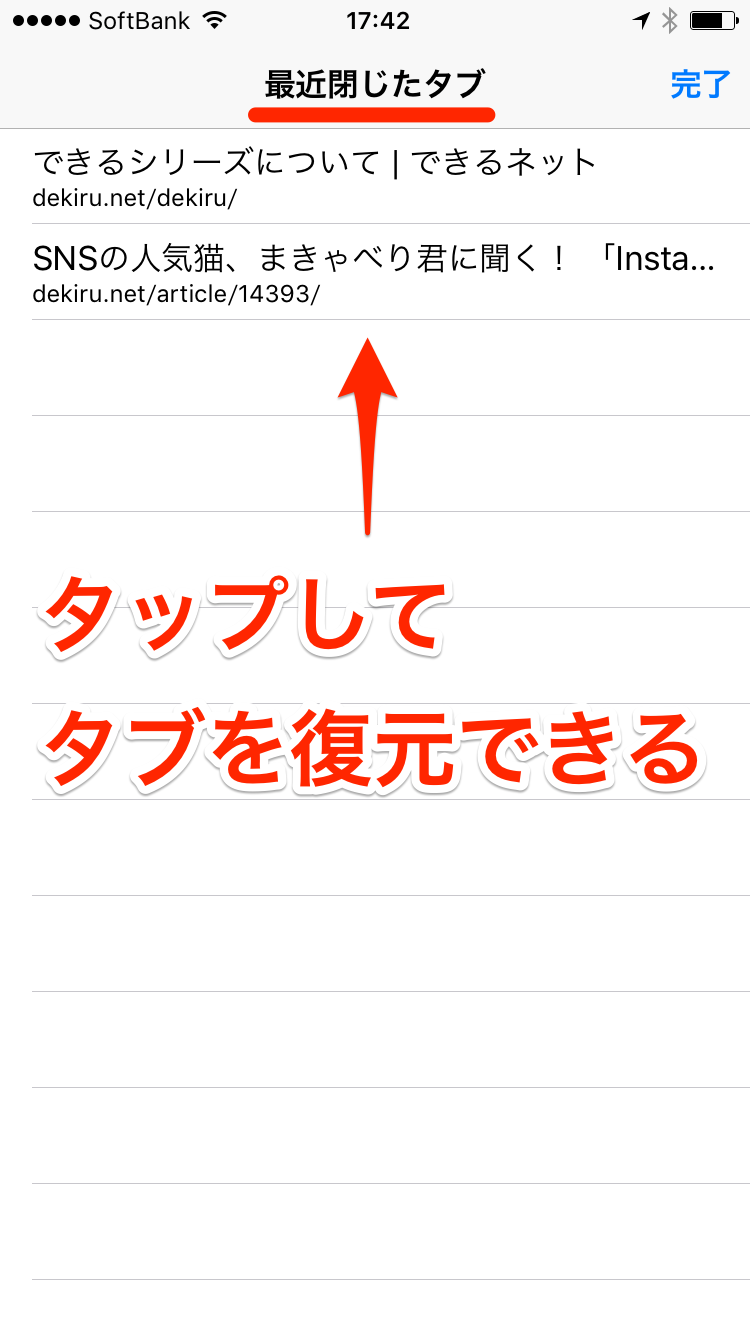
Safari 閉じたタブ 復元 iPhoneの手順は非常に明快です。画面右下のタブ切り替えアイコン(四角が重なったマーク)をタップし、画面下部(または左下)に表示される「+」ボタンを長押しします。すると「最近閉じたタブ」の一覧がポップアップ表示され、復元したいページを直接選択して再展開できます。
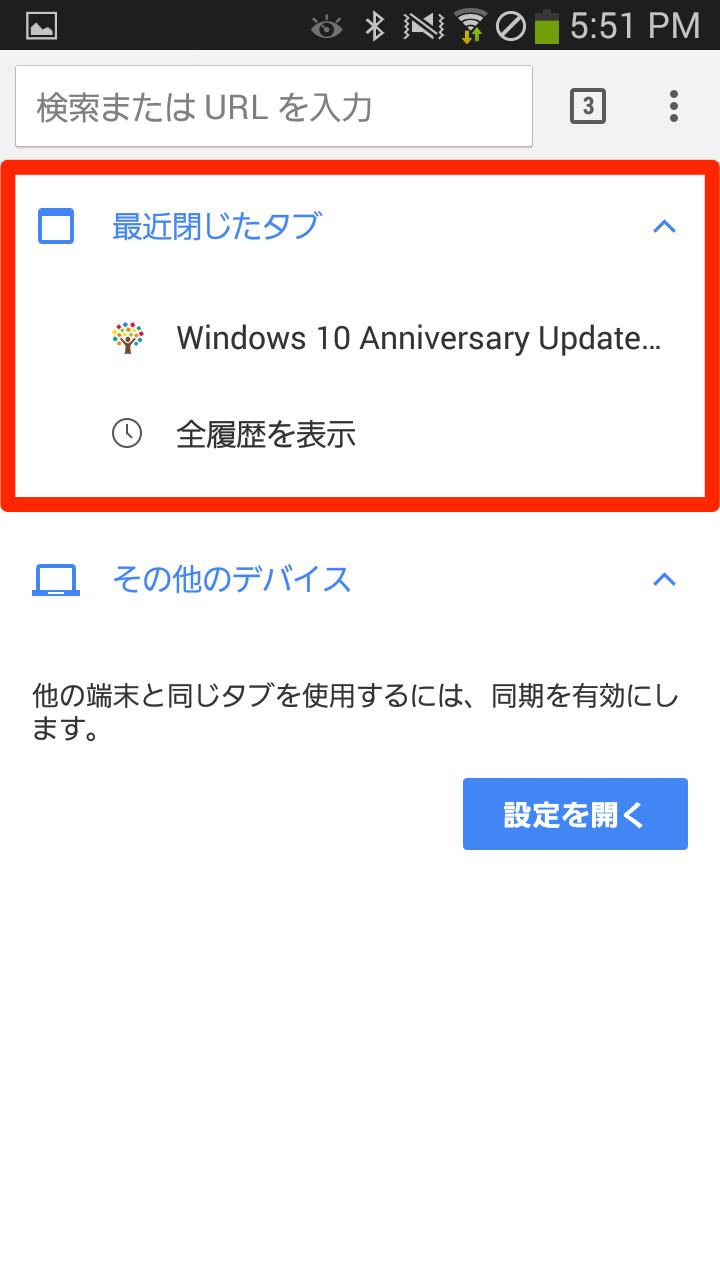
一方、Android Chrome タブ 復元 やり方には2通りのアプローチがあります。タブを閉じた直後であれば、画面下部に数秒間表示される「元に戻す」トースト通知をタップするのが最速です。通知が消えてしまった後でも、右上の3点リーダー(メニュー)から「最近使ったタブ」を開くことで、直近に閉じたセッション履歴から目的のページを呼び戻せます。
【主要ブラウザ徹底比較】閉じたタブ・ウィンドウ復元機能一覧
ブラウザやデバイスによって、タブ復元の対応範囲やショートカットコマンドには細かな違いが存在します。以下の比較表でそれぞれの特徴を確認してください。
| ブラウザ / デバイス | 即時復元ショートカット・操作 | 履歴からの復旧経路 | 編集部の見解・評価 |
|---|---|---|---|
| Google Chrome(PC) | Ctrl+Shift+T / Cmd+Shift+T | メニュー > 履歴 > 最近閉じたタブ | 最も挙動が安定しており、ウィンドウ単位の復元にも完全対応。 |
| Microsoft Edge(PC) | Ctrl+Shift+T(再度開く) | Ctrl+H(履歴パネル) | Chromeと同等の操作感に加え、タブ検索からの抽出も高速。 |
| Apple Safari(Mac) | Cmd+Z / Cmd+Shift+T | メニューバー > 履歴 > 最後に閉じたタブを再度開く | Cmd+Zで直感的に戻せる一方、連続復元は履歴メニュー活用が堅実。 |
| iPhone Safari | タブ一覧画面の「+」ボタン長押し | ブックマークアイコン > 時計マーク(履歴) | 長押し裏ワザの認知度が上がれば誤消去のストレスは劇的に減る。 |
| Android Chrome | 消去直後の「元に戻す」通知タップ | 右上メニュー > 最近使ったタブ | 通知を見逃しても「最近使ったタブ」から高確率で救出可能。 |
【実態検証】「全部消えた!」ウィンドウごと閉じた際の全タブ一括復元テクニック
タブ単体ではなく、何十個ものタブを開いたブラウザウィンドウ自体をうっかり閉じてしまった場合、被害感は一気に跳ね上がります。SNS上でも「作業中の調べものウィンドウを誤って落とし、絶望した」という声が定期的に話題になりますが、実は閉じたウィンドウ まとめて復元する手順も用意されています。
ブラウザを再起動した直後、まっさらな画面で慌てずにCtrl + Shift + T(MacはCmd + Shift + T)を押してください。単一タブだけでなく、「直前に終了したウィンドウ全体(内部の全タブを含む)」が丸ごと復旧します。もし復元されない場合は、ブラウザのメニューから閲覧履歴からタブを復元する方法を試します。「履歴」メニューの中に「〇個のタブ」という束になったセッション項目が表示されているため、そこをクリックすることで一括展開が可能です。
また、万が一のクラッシュや誤終了に備え、全タブ一括復元 設定手順をあらかじめ有効化しておくのが鉄則です。ChromeやEdgeの設定画面から「起動時」の項目を開き、「前回開いていたページを開く」にチェックを入れておけば、不意の再起動でも作業環境がそのまま維持されます。
一般に知られていない盲点とネットの誤解|シークレットモードの限界と落とし穴
タブ復元機能は万能に見えますが、ブラウザの設計思想やセキュリティ仕様による「絶対に取り戻せない境界線」が存在します。ネット上では「裏コマンドでどんなタブも蘇る」といった誤解も見受けられますが、技術的な制約を正しく知っておく必要があります。
最大の落とし穴は、シークレットモード 閉じたタブ 復元の不可能性です。Google ChromeのシークレットウィンドウやSafariのプライベートブラウズは、端末に閲覧履歴・Cookie・セッションデータを一切残さないことを目的に設計されています。そのため、シークレットモードで開いていたタブを一度閉じると、メモリ上から即座にデータが破棄され、いかなるショートカットや履歴検索を用いても復元できません。
さらに、サードパーティ製のメモリ解放ソフトやブラウザ拡張機能が原因で、閉じられたタブの履歴スタックが強制消去される事例も確認されています。機密性の高い作業であっても、後から参照する可能性があるリサーチ作業は通常モードで行い、作業完了後に個別履歴を消去する運用のほうがリスクを抑えられます。

【プロの結論】作業効率を劇的に高めるタブ管理術と向き不向きの判断基準
タブの復元技術を習得することは、日常的なPC・スマホ作業におけるストレスを大幅に軽減します。しかし、認知心理学の観点から見れば、「タブを何十個も開きっぱなしにして頻繁に復元に頼る状態」は、脳のワーキングメモリに過度な認知的負荷をかけ続けているサインでもあります。
【プロの結論】おすすめできる人・慎重になるべき人の判断基準
- ショートカット復元を積極的に使うべき人:
- 日常的に大量の文献やコード、リサーチ記事を並行して読み進めるビジネスパーソン・開発者。
- ショートカットキー(Ctrl+Shift+T)を身体で覚え、思考を中断させずに作業を続けたい人。
- タブの溜め込みを見直すべき人:
- 「あとで読む」目的で常時50個以上のタブを開き、目的のページを見失いがちな人。
- シークレットモード上で重要タスクを処理し、誤消去によるデータ喪失リスクを抱えている人。
ブラウザの「タブグループ機能」やブックマークツール(OneTabやPocketなど)を併用し、「保持するタブ」と「閉じてよいタブ」の境界線を意識的に整理することが、真の作業効率化への近道となります。
【閉じたタブ復元】に関するよくある質問(FAQ)
Q1:ショートカット(Ctrl+Shift+T)を押してもタブが復元されないのはなぜですか?
A1:すでにブラウザの履歴スタック上限(通常25〜50件程度)を超えているか、ブラウザ起動直後でセッション履歴が読み込まれていない可能性があります。また、シークレットモードで閉じたタブは履歴が保持されないためショートカットでは復元できません。「履歴(Ctrl+H)」メニューから直接URLを探すか、拡張機能の設定を見直してください。
Q2:スマホのSafariで数十個のタブを「すべて閉じる」で消してしまいました。戻せますか?
A2:はい、可能です。タブ一覧画面の右下にある「完了」の横の「+」ボタンを長押しすると「最近閉じたタブ」の一覧が出ます。ただし、一度に数十個を全復元する一括ボタンはないため、リストから必要なページをタップして1つずつ再展開していく必要があります。
Q3:パソコンを強制終了した後に消えたタブを一括で復活させるには?
A3:ブラウザを起動した直後、画面右上に「ページを復元しますか?」というポップアップが出た場合は「復元」をクリックします。表示が出ない場合でも、「Ctrl + Shift + T」(Macは「Cmd + Shift + T」)を押すことで、直前のウィンドウセッションがそのまま再展開されます。
まとめ:焦らず即座に復元して作業効率を取り戻そう
不意の誤操作でタブが消えてしまっても、パニックになる必要はありません。Windowsなら「Ctrl + Shift + T」、Macなら「Cmd + Shift + T」、スマホなら「+ボタンの長押し」という基本コマンドさえ覚えておけば、わずか1秒で作業環境を復旧できます。
万が一の事態に備えてブラウザの起動設定を「前回開いていたページを開く」にしておくなど、事前の環境整備も有効です。便利なリカバリー機能を味方につけて、無駄な再検索の時間をゼロにしていきましょう。 (出典: 閉じ た タブ 復元(Yahoo!ニュース))
SEOライティングとマーケティング戦略の専門家。分かりやすい解説記事で定評があります。
