エクセルの行追加を最速化する裏技とトラブル解決完全ガイド
表計算ソフトを使った日々の業務で、多くのビジネスパーソンが無意識に繰り返しているのが「右クリックから挿入」という行追加の手順です。1回の操作ではわずか2〜3秒の差であっても、1日に何十回、何百回と繰り返す集計作業やデータ管理においては、年間で数時間から数十時間もの生産性の差となって跳ね返ってきます。
現在ではクラウド連携や大規模データ処理が日常化し、無駄な手作業を削ぎ落とすキーボードドリブンの操作やテーブルの自動化が実務の標準スキルとして求められています。本記事では、作業効率を一瞬で高める神ショートカットから複数行の一括挿入、突然「行の挿入が灰色になって押せない」といった現場トラブルの根本原因と解決策まで、徹底的に解説します。
📌 【この記事の重要ポイントまとめ】
- 要点1:Windowsなら「Shift + Space」で行選択後に「Ctrl + Shift + Plus(+)」、Macなら「Command + Shift + Plus(+)」で一瞬で行追加が完了する。
- 要点2:複数行の挿入は追加したい行数をあらかじめ選択してから実行し、テーブル機能を活用すれば末尾での「Tabキー」入力だけで下への自動行追加が機能する。
- 要点3:行追加ができない・灰色で押せないトラブルの多くは「シート保護」「最終行へのデータ・書式残留」「共有設定」に起因しており、適切な解除と余剰行削除で即座に復帰できる。
右クリックは今すぐ卒業|エクセルの行追加ショートカットと最速入力
表を編集している最中にマウスへ手を伸ばし、右クリックメニューから「挿入」を選んでいるなら、その操作フローを見直すだけで劇的にスピードが上がります。キーボードから手を離さずに行を追加する操作は、入力作業のリズムを崩さないための基本技術です。
Windows環境において最も確実で高速なのが、「Shift + Space」で行全体を選択した状態にしてから「Ctrl」キーと「Shift」キーを押しながら「+(プラス)」キーを押す手法です。テンキーがあるフルキーボードの場合は、行選択後に「Ctrl」キーとテンキーの「+」を押すだけでも追加できます。逆に行を削除したい場合は、同様に行を選択した上で「Ctrl」と「-(マイナス)」を押すだけで即座に削除が可能です。
Mac環境(macOS版Excel)を使用している現場では、キーバインドが異なります。Macの場合は、行選択後に「Command + Shift + +(プラス)」、または行全体が未選択の状態であれば「Control + I」などのショートカットで挿入ダイアログを呼び出せます。OS間の差異を正しく把握しておくことで、ハイブリッドな職場環境でも迷わず入力作業を継続できます。

業務効率を劇的に跳ね上げる複数行の一括挿入&下に行を追加する応用技
1行ずつ追加とショートカットを連打している光景をオフィスでよく見かけますが、これは複数行を一括で挿入するテクニックを知らないことによる代表的なタイムロスです。
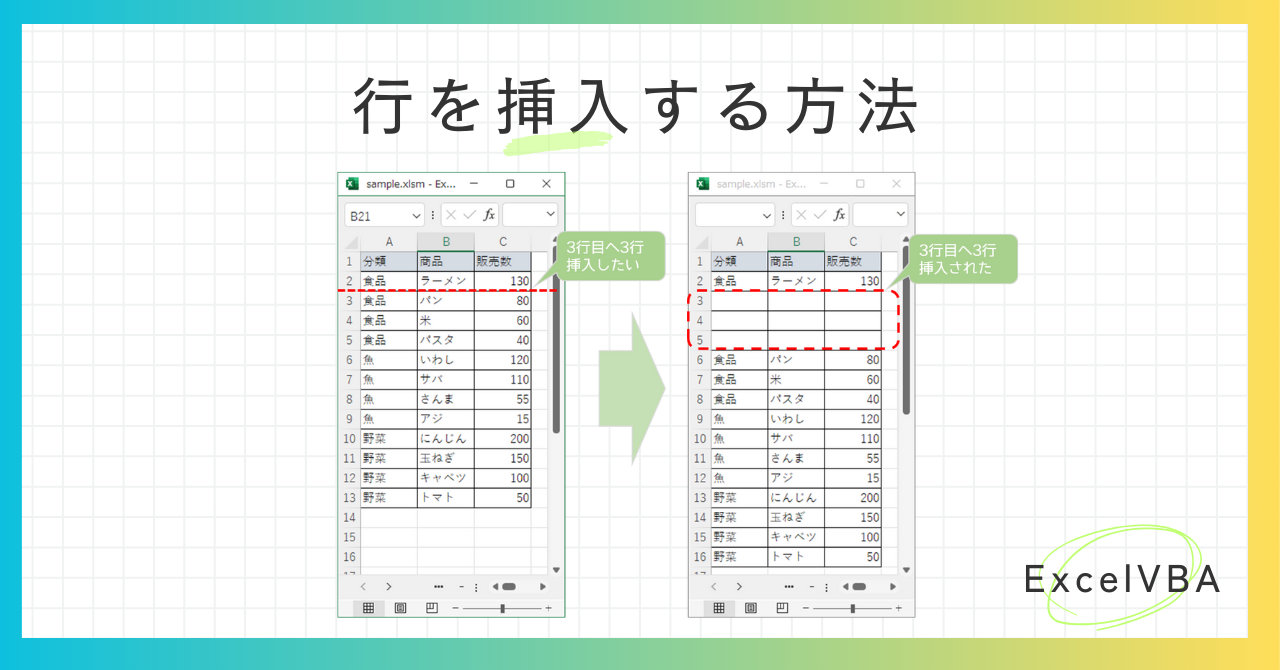
3行追加したい場合は、挿入したい位置から下に向かってあらかじめ3行分の行番号をドラッグ(またはShift + 下矢印キー)で選択します。その状態でショートカット(Ctrl + Shift + +)を実行するか右クリック挿入を行うと、選択した行数と同じ「3行」が一気に挿入されます。10行でも50行でも、選択した行数分がワンアクションで空白行として差し込まれます。
また、既存データの直下に対してスムーズに「下に行を追加」したいケースでは、表を「テーブル化(Ctrl + T)」しておく設計が極めて有効です。テーブルの右下の最終セルにカーソルを置いた状態で「Tab」キーを押すだけで、自動的に1行下に新しい入力行が拡張され、数式や書式、入力規則がそのまま引き継がれます。これにより、手動で行を挿入して数式をコピペし直すといった二度手間が完全にゼロになります。
特殊なケースとして「既存データの間に1行おきに行を追加したい」という要望も現場では頻出します。この場合は、隣の列に「1, 2, 3...」と連番を振り、その下にもう一度同じ「1, 2, 3...」という連番を貼り付けてから、連番列を基準に昇順ソートをかける裏ワザを用いることで、何百行あっても一瞬で1行おきの空白行を生成できます。
【比較検証】行挿入アプローチ別の操作速度と実務適合性
行を追加するアプローチは、状況やデータ規模によって最適な手段が異なります。各手法の操作時間目安やメリット・デメリットを整理した比較データは以下の通りです。
| 操作手法 | 入力キー / 手順 | 所要時間目安(1回) | 編集部の見解・実務評価 |
|---|---|---|---|
| 行選択ショートカット | Shift + Space → Ctrl + Shift + + | 約0.5秒 | 最も汎用的。マウス操作を挟まないため手首の疲労も大幅に軽減される。 |
| 複数行の一括指定 | N行選択 → 挿入ショートカット | 約1.0秒 | まとまったブロックを差し込む際に必須。手動連打を防止する基本技。 |
| テーブル自動拡張 | テーブル最右下セルで Tab キー | 約0.2秒 | 帳票やデータベース入力で最高峰の効率。計算式・条件付き書式が自動連動。 |
| VBA(マクロ)処理 | Rows(n).Insert Shift:=xlDown | 0.01秒以下(一括) | 定期的な大量データ加工向き。特定条件に合致した場所への自動挿入に最適。 |
| 従来の右クリック操作 | マウス移動 → 右クリック → 挿入 | 約2.5〜3.0秒 | 直感的だが反復作業では非効率。作業速度を落とすボトルネックになりがち。 |

一般に知られていない盲点とネットの誤解|セル挿入との決定的な違い
表計算の現場でしばしば発生するトラブルの原因として、「セル挿入」と「行挿入」の概念の混同があります。単一のセルを選択した状態で挿入を実行すると、エクセルは「下方向にシフト」または「右方向にシフト」の選択を求めてきます。
ここでセル単位の挿入を行ってしまうと、対象列のデータだけが下にずれ、隣接する他の列のデータとの行レベルでの整合性が一瞬で破壊されます。住所録の「氏名」だけが1行下にずれ、「電話番号」や「メールアドレス」が他人のデータと紐付いてしまうといった重大なインシデントは、このセル挿入の誤用によって引き起こされるケースが少なくありません。
シート全体の整合性を担保するためには、一部のセルではなく必ず「行全体」を対象にした挿入(EntireRow.Insert)を行うことが鉄則です。大規模な自動化を組む際にも、VBAでSelection.Insertと書くのではなく、Rows(i).Insertのように行単位であることを明示する構文が推奨されるのはこのためです。
【実態検証】「行追加ができない・灰色で押せない」原因と即効対処法
実務現場で突如直面する「行の挿入がグレーアウトしてクリックできない」「行を追加しようとするとエラーメッセージが出て拒否される」という現象には、明確な3大要因が存在します。
1つ目の原因は「シートの保護」です。他部署から共有された集計ファイルや定型フォーマットでは、数式やレイアウトの改変を防ぐために保護がかけられていることが多々あります。「校閲」タブから「シート保護の解除」を選択し、パスワードが設定されている場合は管理者に確認して解除を依頼する必要があります。
2つ目の原因は、エクセルのシート限界値である「1,048,576行目(最終行)」にデータや見えない書式が入り込んでいるケースです。エクセルで行を挿入すると、一番下の行が押し出される仕組みになっています。しかし、最終行になんらかのデータや罫線・背景色が存在していると、「データをシート外に押し出せません」というエラーが発生して行追加がロックされます。この場合は、実データの直下から最終行までを全選択(Ctrl + Shift + 下矢印)し、右クリックから「削除」を実行した上でファイルを上書き保存することで解消します。
3つ目は「複数シートをグループ選択した状態」や「旧形式の共有ブック」による制限です。複数のシートタブが白く選択された状態(作業グループ状態)になっていると、一部の行・列編集機能が無効化されます。シートタブを右クリックして「シートのグループ解除」を行うことで、正常に行挿入ができるようになります。
【プロの結論】業務フローに応じた最適な行挿入パターンの判断基準
エクセルの行追加は、単に「キーを覚える」こと以上に、取り扱うデータの性質に応じた手法の使い分けが重要です。作業の目的とデータ構造に合わせた判断基準を提示します。
▼ ショートカット(Shift + Space → Ctrl + +)を採用すべき人・状況:
定型化されていない一時的なメモ作成、データの突合作業、レイアウトが頻繁に変わる企画書の作成など。キーボード操作で素早く柔軟に思考をアウトプットしたい場面に最適です。
▼ テーブル機能(Ctrl + T & Tab拡張)を採用すべき人・状況:
売上台帳、顧客リスト、経費精算一覧など、下に向かって行が恒常的に増えていくデータベース型のシート。関数の一斉反映やピボットテーブルとの連動を維持したい場合に必須のアプローチです。
▼ VBA・マクロによる自動挿入を採用すべき人・状況:
「特定の日付が変わるごとに空白行を2行差し込む」「合計行を自動生成する」など、数百〜数千行規模の規則性を持ったバッチ処理。手動操作によるヒューマンエラーを根絶したいシチュエーションで選ぶべき手段です。
【エクセル 行 追加】に関するよくある質問(FAQ)
Q1:ノートパソコンで「Ctrl + Shift + +」を押しても行が追加されません。なぜですか?
A1:テンキーのないノートPCでは、「+」キーが「;(セミコロン)」や「:(コロン)」と同じキーに割り当てられていることがあります。日本語キーボードの場合、実質的に「Ctrl + Shift + ;」の同時押しで行追加が発動します。また、「Shift + Space」で行選択する際は、日本語入力(IME)が全角モードになっていると半角スペースではなく全角空白が入力されてしまうため、あらかじめ半角モード(Direct入力)にしておくのがポイントです。
Q2:行を追加したときに、上の行ではなく下の行の書式を引き継ぎたい場合はどうすればいいですか?
A2:行を挿入した直後、挿入された行の脇に小さな筆マークの「挿入オプション」アイコンが表示されます。ここをクリック(またはAlt + Shift + F10)し、「下と同じ書式を適用」を選択することで、下側の行の塗りつぶしや罫線スタイルを反映させることができます。
Q3:エクセルオンライン(Web版)でも同じショートカットで行追加できますか?
A3:ブラウザ版のExcelでも基本的な行追加ショートカットは利用可能ですが、ブラウザ側のショートカット(ズーム機能など)と競合する場合があります。Web版では「Alt + H + I + R」のアクセスキー操作や、行ヘッダーを選択しての右クリック操作がより安定して動作します。
まとめ:入力の手間を省きデータ処理の質を高めるために
表計算ソフトにおける行の追加は、一見すると些細な基礎操作に思えます。しかし、キーボードショートカットの定着、複数行挿入の活用、そしてテーブル機能による自動拡張を正しく使い分けることで、作業にかかる時間と認知的負荷は劇的に削減されます。
「できない」「灰色で押せない」といったトラブルへの対処法を把握しておけば、突発的なエラーで業務が停止するリスクも回避できます。まずは今日作成するシートからマウス操作を手放し、ショートカットとテーブル機能を実務に取り入れてみてください。 (出典: エクセル 行 追加(Yahoo!ニュース))
情報を整理して届けることが得意なWebディレクター。ユーザー視点に立った記事作成を目指しています。
