エクセル縦横入れ替えの決定打!手作業をゼロにするプロの技法
表の作成後に「項目を行ではなく列に配置すべきだった」「縦横のレイアウトを逆に変更したい」と頭を抱えた経験は、デスクワーカーなら誰しも一度はあるはずです。1セルずつコピー&ペーストを繰り返すような手作業は、貴重な業務時間を奪うだけでなく、転記ミスの温床にしかなりません。
表の構造を反転させる作業は、適切な手順さえ知っていればわずか3秒で完結します。一度きりの静的変換から、元データの更新にリアルタイムで追従する動的関数、さらには大規模データを扱う現場の自動化手法まで、エクセルで行列を入れ替える技術は実務効率化の試金石です。現場で頻発するトラブルの根本原因とともに、最適なアプローチを徹底検証します。
📌 【この記事の重要ポイントまとめ】
- 要点1:一過性のデータ反転なら「形式を選択して貼り付け」のショートカット(Alt→E→S→E)が最速の選択肢。
- 要点2:元データの更新を自動反映させたいなら、Microsoft 365のスピルに対応した「TRANSPOSE関数」一択。
- 要点3:失敗原因の大半は「結合セル」と「テーブル機能の仕様」。パワークエリの活用で定例業務の完全自動化も可能。
【基本と最速技】一瞬で完了する「形式を選択して貼り付け」とショートカット
データ構造を一度だけ変更し、以後は元データとの連動を必要としない場合、標準機能である「形式を選択して貼り付け」の行列入れ替えが最もシンプルで確実です。
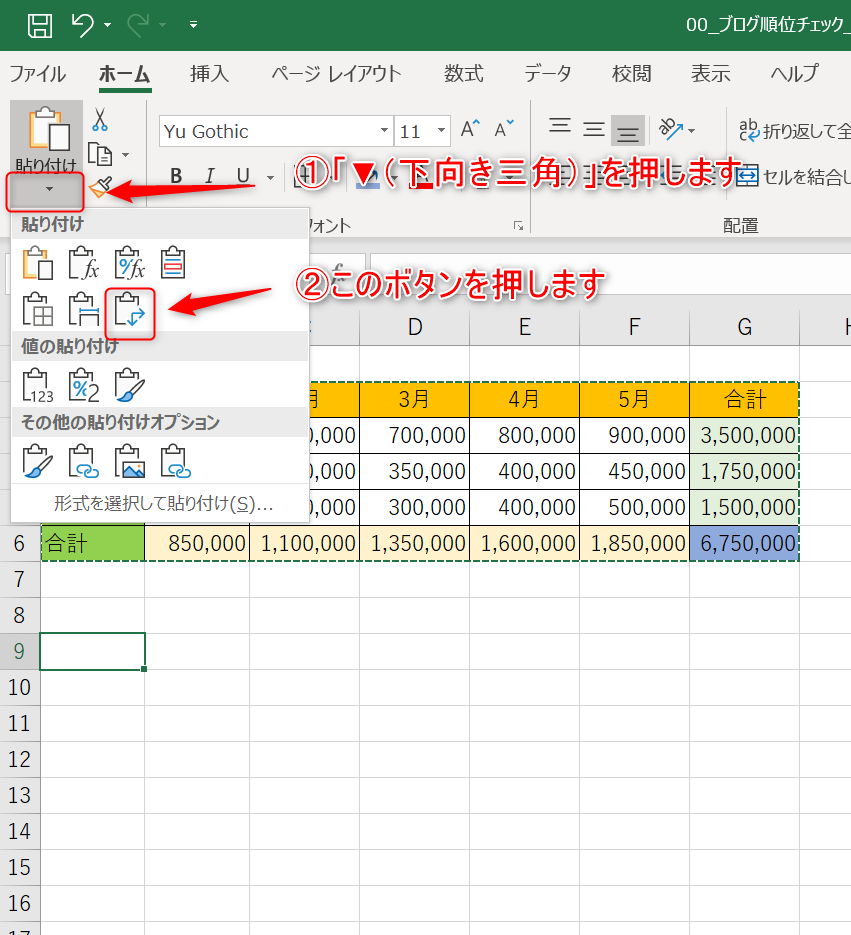
操作手順は極めて直感的です。対象となるデータ範囲全体を選択してコピー(Ctrl + C)したのち、貼り付け先のセルを右クリックし、「貼り付けオプション」内にある「行/列の入れ替え(T)」アイコンを選択するだけです。
マウス操作を排除してキーボードのみで完結させる場合、次の2通りのエクセル 縦横入れ替え ショートカットが実務で絶大な威力を発揮します。
- アクセスキー方式:コピー後に貼り付け先で Alt → E → S → E → Enter を順番に押下(旧メニューの階層をたどる確実な手法)
- ダイアログ方式:コピー後に貼り付け先で Ctrl + Alt + V を押し、ダイアログ表示後に E → Enter
この手法の最大の利点は、値だけでなく罫線や背景色などのセルの書式設定も丸ごと反転して配置できる点にあります。ただし、元データに数式(SUM関数や相対参照など)が含まれている場合、参照先のセル位置が意図せずズレて「#REF!」エラーを引き起こすケースがあるため、計算式の構造には注意を払わなければなりません。

【自動連動】元データを変えれば即反映!TRANSPOSE関数の実力
「元データの日々の数値を書き換えたら、入れ替えた先の集計表もリアルタイムで更新させたい」という場面では、静的な貼り付けではなくTRANSPOSE関数 使い方のマスターが必須条件となります。
構文自体は極めて単純です。
=TRANSPOSE(配列)
貼り付け先の起点となるセルに =TRANSPOSE(A1:D10) のように参照範囲を指定するだけで、指定範囲の行と列が瞬時に反転して出力されます。かつてのExcelでは、あらかじめ反転後のセル範囲を正確に選択した上で「Ctrl + Shift + Enter」を押す配列数式の入力が必要でしたが、近年のOffice365 スピル TRANSPOSEの仕様変更により、起点セルに1つ数式を入れるだけで自動的に結果が展開される設計へと進化しました。
この関数アプローチを採用することで、エクセル 縦横入れ替え 連動 更新が自動化され、二重入力の手間やメンテナンス時の同期漏れといった人的リスクを根絶できます。
【徹底検証】どの手法を選ぶべきか?縦横変換4大アプローチ
業務要件やデータの規模によって、採用すべきアプローチは明確に分かれます。編集部が検証した4つの主要アプローチの違いと評価は以下の通りです。
| 変換手法 | 処理速度・手軽さ | データの連動性・運用負荷 | 編集部の見解・適した用途 |
|---|---|---|---|
| 形式を選択して貼り付け | 約3秒(最速・ワンショット) | 連動なし(静的スナップショット) | 一度きりの報告資料作成や印刷用レイアウト調整に最適 |
| TRANSPOSE関数 | 数式入力のみ(10秒程度) | 完全連動(元データ変更で即時再計算) | ダッシュボード構築や予実管理表のリアルタイム同期に推奨 |
| Power Query(ピボット解除) | 初期設定に1〜2分(以後はワンクリック) | 「更新」ボタン押下で完全自動同期 | 月次レポートや外部CSVデータなどの定例バッチ処理に最適 |
| INDEX & SEQUENCE等複合関数 | 計算式の構築にやや工数が必要 | 完全連動(柔軟なセル除外や条件付き処理が可能) | 特定行のスキップや特殊な多次元マッピングを行う専門用途 |
【実態検証】現場を悩ませる「エクセル縦横入れ替えができない」意外な落とし穴
実務現場の担当者から頻繁に寄せられるのが、「エクセル 縦横入れ替え できない 理由がわからない」という悲鳴です。UI上では「行/列の入れ替え」コマンドがグレーアウトして押せなかったり、貼り付けた瞬間にエラーが表示されたりする現象には、明確な構造的原因が存在します。
1. 「結合セル」の存在によるコピー不可
最も典型的な原因が結合セル 行列入れ替え 貼り付けに伴う制限です。Excelの仕様上、コピー元または貼り付け先の領域に異なるサイズの結合セルが含まれている場合、行列入れ替えの貼り付け機能は完全にブロックされます。見出しセルが上下・左右で結合されている表は、あらかじめ「セルの結合を解除」してから変換作業を行うか、TRANSPOSE関数を経由させる必要があります。
2. テーブル機能内部での直接変換不可
テーブル 縦横変換 エクセルを試みる際、Excelの「テーブル構造(Ctrl + Tで作成された範囲)」の内部に対して直接行列入れ替えを貼り付けることはできません。テーブル機能は「列=フィールド、行=レコード」というリレーショナルデータベースの構造規則を厳密に保っているためです。テーブルを縦横逆転させたい場合は、一度テーブル外の標準セル領域に貼り付けるか、後述するパワークエリを経由させるのが鉄則です。
3. スピル範囲の干渉による「#SPILL!」エラー
TRANSPOSE関数を使用した際、展開されるはずのセル領域に空白以外のデータ(文字列、数値、あるいは見えないスペース)が1マスでも残っていると、Excelは安全策として「#SPILL!」エラーを返します。展開先のゴーストデータをクリアすることが解消の必須ステップです。
4. 数式参照の破壊(数式 保持 縦横入れ替えの難点)
元データに「=B2+C2」のような計算式が入っている状態でそのまま行列反転を行うと、相対参照の方向が狂い、正しい計算値が維持されません。数式を保持したまま縦横を反転させたい場合は、一度数式を置換機能でテキスト化(「=」を「#」に全置換)してから行列入れ替えを行い、貼り付け後に再び元の「=」へ置換し直すか、参照関数を活用するテクニックが有効です。
【大量・定例業務】パワークエリによる「列のピボット解除」で自動化する極意
毎月基幹システムから出力されるクロス集計表を、データベース形式(縦持ちリスト)に組み直すような定型業務において、手作業や単発の関数貼り付けに頼るのは非効率の極みです。この課題を抜本的に解決するのが、Excelに標準搭載されているパワークエリ 列 ピボット解除の機能です。
パワークエリを用いた縦横変換の手順は極めて論理的です。
- データ範囲を選択し、「データ」タブ → 「テーブルまたは範囲から」をクリックしてPower Queryエディターを起動。
- 固定しておきたい主キー列(社員IDや製品コードなど)を選択。
- 列ヘッダーを右クリックし、「他の列のピボット解除」を実行。横に広がっていた月次データや項目名が一瞬で「属性」と「値」の縦型レコードへ再配置されます。
- 「閉じて読み込む」をクリックすれば、整然と正規化されたテーブルがシート上に展開されます。
一度この変換クエリを組んでおけば、翌月以降に元データが差し替わっても、リボンの「すべて更新」をクリックするだけで、人間が介在することなく数万行規模のデータ整形が瞬時に完了します。
【プロの結論】業務フロー改善と「ツール依存症」からの脱却基準
現場の業務改善指導を行っていると、単に「縦横をどう入れ替えるか」という操作手順以前に、そもそも「なぜ行と列を頻繁に反転させなければならないのか」という表設計の根本問題に直面します。
日本のビジネスシーンでは、人間が見やすい帳票形式(横に伸びるスケジュール表やマトリクス表)を最初から入力シートとして運用してしまい、後のデータ分析やピボットテーブル集計で行き詰まる事例が後を絶ちません。これは「データ入力(レコード蓄積)」と「データ閲覧(レポート出力)」の役割を同一シートで混同させてしまう組織構造的な習慣病といえます。
【実践的判断基準】どの手法を採用すべきか
- 形式を選択して貼り付けを使うべき人:印刷用資料の突発的な作成、再利用しない使い捨ての報告書、手軽さを最優先するシチュエーション。
- TRANSPOSE関数を使うべき人:入力シートとダッシュボード表示シートを明確に分離し、リアルタイムでの数値反映が不可欠な運用体制。
- パワークエリを使うべき人:基幹システムからの生データを毎月加工している担当者、1,000行以上の大量データを扱う部門、属人化を排除したい管理職。
- 慎重になるべきケース:「セルの結合」が多用された帳票をそのまま変換しようとする場合。まずは結合を排除したデータレイアウトへの正規化を優先しなければ、いかなるテクニックも破綻を招きます。
【エクセル 縦横 入れ替え】に関するよくある質問(FAQ)
Q1:Mac版のエクセルでも同じショートカットキーで縦横入れ替えはできますか?
A1:Mac版ではWindowsのAltキーに相当するアクセスキー操作が異なります。Macの場合は、コピー後に Ctrl + Cmd + V で「形式を選択して貼り付け」ダイアログを呼び出し、「行列を入れ替える」のチェックボックスにチェックを入れて実行するか、コンテキストメニューから選択するのが確実です。
Q2:TRANSPOSE関数で変換した表の一部だけを編集・手入力で書き換えられますか?
A2:一部だけを直接書き換えることはできません。TRANSPOSE関数で出力された領域はスピル配列として保護されているため、展開先の特定セルだけを編集しようとすると数式全体が「#SPILL!」エラーになります。値を部分修正したい場合は、元データ側を修正するか、配列結果を一度コピーして「値として貼り付け」を行って数式を解除する必要があります。
Q3:数式が入った表を行列入れ替えしたら「#REF!」になってしまいました。どうすれば直りますか?
A3:計算式内の相対参照が、縦横の移動によって存在しないセルを参照してしまっているのが原因です。参照元を固定する「絶対参照($マーク)」をあらかじめ付与しておくか、コピー後に「形式を選択して貼り付け」から「値」で貼り付けて計算結果の数値だけを固定化して変換してください。
Q4:1列だけのデータを1行に、または1行だけのデータを1列にする場合も同じ手順で可能ですか?
A4:全く同じ手順で変換可能です。「形式を選択して貼り付け」の行列入れ替えも、TRANSPOSE関数も、縦1列(ベクトル)から横1行、あるいは横1行から縦1列への相互変換に対応しています。
まとめ:手作業の撲滅がもたらす生産性向上の真価
エクセルで行と列を反転させる作業は、手作業で行えば数十回のコピペを強いられる重労働ですが、仕組みを理解していれば数秒で解消できる典型的なタスクです。目的が一過性の資料作成なのか、動的な集計モデルなのか、あるいは定例のデータパイプラインなのかによって、最適なツール(貼り付け、関数、パワークエリ)を選択する判断基準が問われます。
些末な転記作業から解放されることこそが、データの分析や意思決定といった本来の知的生産活動に集中するための第一歩となります。 (出典: エクセル 縦横 入れ替え(Yahoo!ニュース))
Webメディアの編集およびコンテンツ作成に従事。正確で質の高い情報発信を心掛けています。
