ExcelでQRコードを作成する方法!関数やアドインでの一括生成術
イベントの受付管理、商品POP、在庫棚卸し、顧客アンケートなど、ビジネスの現場においてQRコードを活用するシーンは年々増加しています。これまで専用の生成ソフトや有料Webサービスに頼っていた作業も、現在のOffice環境であればExcel単体で何十〜何百個ものQRコードを一括作成することが可能になりました。
一方で、「関数だけで自動生成できるのか」「社内セキュリティが厳しくアドインが導入できない場合はどうすべきか」「印刷したらズレて読み取れない」といった現場特有のトラブルも後を絶ちません。本記事では、2026年最新のExcel環境におけるQRコード生成手法、関数による一括作成の裏ワザ、失敗を防ぐ実務テクニックを編集部が徹底検証して解説します。
📌 【この記事の重要ポイントまとめ】
- 要点1:専用ソフト不要。Excelの標準機能(最新関数・無料アドイン・VBA)だけで大量のURLやテキストをQRコードへ一括変換可能。
- 要点2:Microsoft 365の「IMAGE関数」とAPIを組み合わせることで、セル内に直接QRコード画像を自動挿入する手法が実務で最も手軽かつ強力。
- 要点3:オフライン環境での生成、印刷時のセル枠ズレ、スマホで読み取れない低解像度エラーなど、現場の落とし穴には明確な事前回避策が存在する。
【2026年最新】ExcelでQRコード作成は専用ソフト不要?関数&アドインの全貌
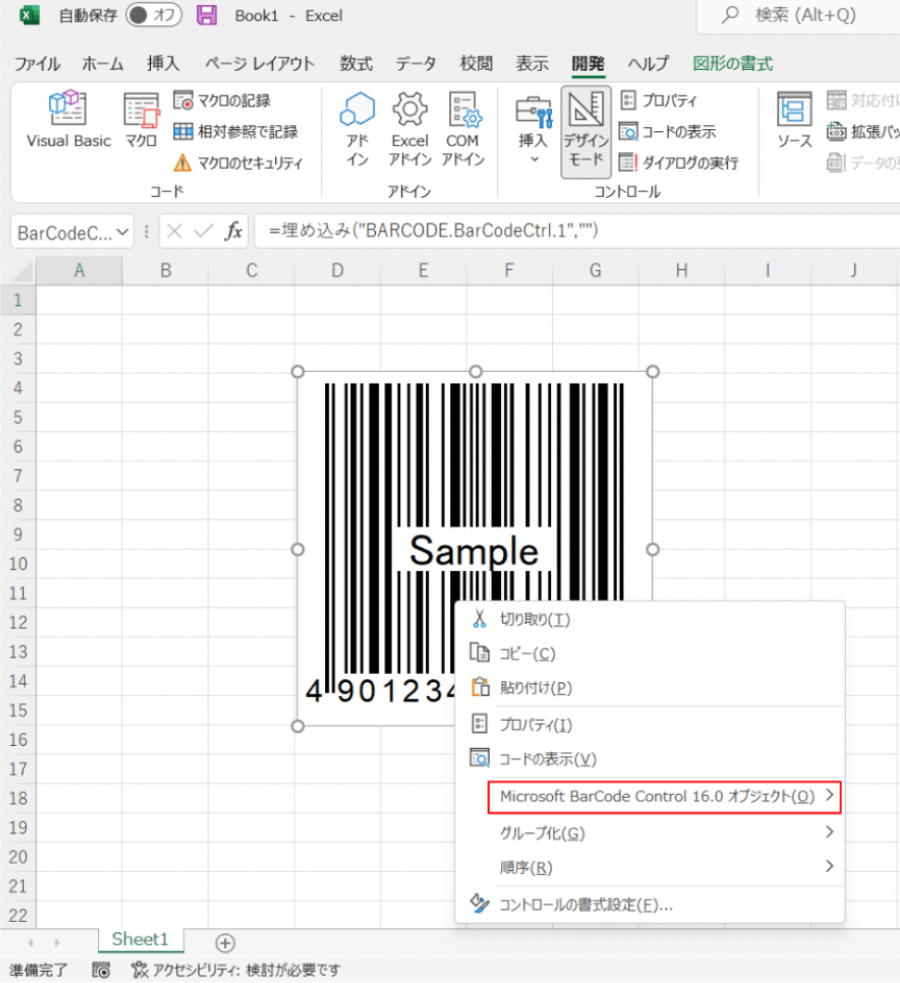
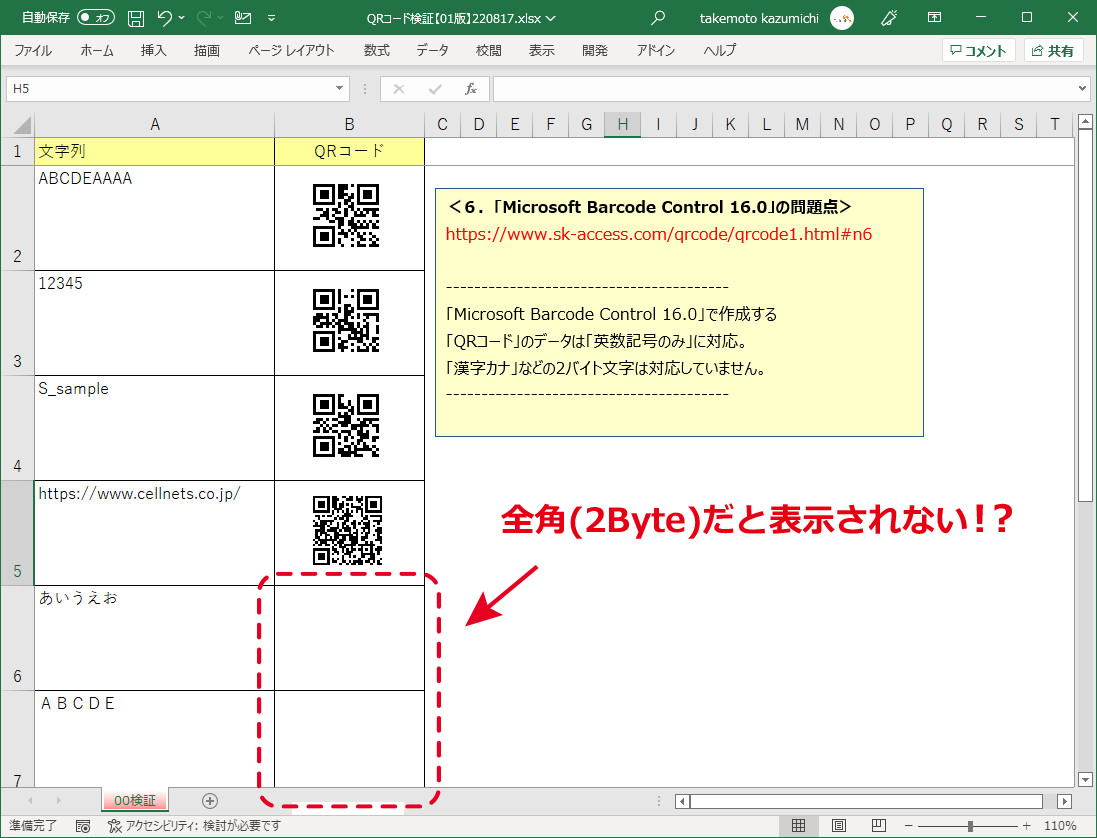
結論から言えば、特別な有料ソフトを契約することなく、普段お使いのExcelだけでQRコードを作成・一括管理できます。かつてのExcelでは、ActiveXの「Microsoft Barcode Control」を使う手法が一般的でしたが、バージョンの更新に伴い「フォントが表示されない」「オブジェクトが崩れる」といった互換性トラブルが多発し、現在では非推奨となっています。
2026年現在の実務現場では、作業ボリュームやセキュリティ要件に応じて次の3つのアプローチを使い分けるのがデファクトスタンダードとなっています。
1つ目は、Microsoft 365で標準搭載されたIMAGE関数と無料APIを組み合わせた関数自動生成。2つ目は、Officeアドインストアから導入する無料アドイン(QR4Office等)。そして3つ目は、完全オフラインや大規模データ処理に対応するVBAマクロによる自動化です。それぞれの特性を理解することで、業務効率は劇的に向上します。

【徹底比較】エクセルQRコード一括作成の主要手法|メリット・デメリット一覧
自社のIT環境や作成したいデータ量によって最適な選択肢は異なります。各手法の仕様と現場評価を比較表にまとめました。
| 作成手法 | 詳細・対応環境 | 一括生成の適性 | 編集部の見解・評価 |
|---|---|---|---|
| IMAGE関数×API | Microsoft 365 / Web版Excel(ネット接続必須) | ◎ 数百件〜数千件を数秒で瞬時に展開可能 | 最も手軽でメンテナンス性が高く、日常業務の一括生成に最適。 |
| 無料アドイン(QR4Office) | Excel 2016以降(アドイン追加権限が必要) | ▲ 基本は1件ごとの手動挿入向き | 色やサイズの微調整がGUIで視覚的に行えるため、単発のPOP作成向き。 |
| VBAマクロ | デスクトップ版Excel全般(マクロ有効ブック) | ◎ 画像ファイルの保存や台紙配置まで完全自動化 | 高度な帳票出力や印刷レイアウトの固定化が必須な基幹業務向け。 |
| QRコード専用フォント | PC本体へのTTF/OTFフォントインストール必須 | ◯ オフライン環境でも文字列変換で動作 | 他人のPCで開くと文字化けしやすく、共有ファイルには不向き。 |
関数だけで大量生成する裏ワザ|IMAGE関数×API連携の実践ステップ
「関数だけで一括生成したい」という要望に対する最も洗練された解答が、IMAGE関数を用いたWeb API呼び出しです。Google Chart APIの終了アナウンス以降、実務現場ではオープンソースのQRコード生成API(api.qrserver.comなど)を活用した記述が主流となっています。
例えば、セルA2に変換対象のURL(例:https://example.com)が入力されている場合、QRコードを表示させたいセルB2に以下の数式を入力します。
=IMAGE("https://api.qrserver.com/v1/create-qr-code/?size=150x150&data=" & ENCODEURL(A2))
数式を入力してEnterキーを押すだけで、セル内にQRコード画像が自動挿入されます。あとはこの計算式を下方向へオートフィル(ドラッグコピー)するだけで、100件でも1,000件でも一瞬でQRコードのリストが完成します。
ポイントはENCODEURL関数を挟む点です。URLに含まれる特殊文字(?や&、日本語文字列など)を安全にエンコードすることで、生成エラーを確実に防止できます。かつて多用されたWEBSERVICE関数は文字列取得専用であるため、画像そのものをセルに描画する際はIMAGE関数が最適です。
初心者でも手軽!無料アドイン「QR4Office」導入と設定手順
「数式を打ち込むのが苦手」「QRコードの色をブランドカラーに合わせたい」「単発で1〜2個だけ高品質なQRコードを資料に貼り付けたい」というケースでは、Officeストアで提供されている無料アドイン「QR4Office」が威力を発揮します。
導入手順は極めてシンプルです。
1. Excelの「挿入」タブから「アドイン」→「アドインを入手」を選択。
2. 検索バーに「QR4Office」と入力し、「追加」をクリック。
3. 画面右側にサイドパネルが表示されたら、URLまたは任意のテキストを入力。
4. カラー、背景色、サイズ、エラー訂正レベル(Error Correction)を選択。
5. 「Insert」ボタンを押すと、アクティブなシート上にQRコード画像が即座に配置されます。
QR4Officeは直感的なGUIを備えており、サイズのスライダークリックやプレビュー確認ができるため、デザイン性を重視するプレゼン資料やチラシ作成に非常に重宝します。
【実態検証】現場で頻発する「読み込めない・印刷ズレ」トラブルと原因
Excel上でQRコードを作成したものの、「スマートフォンのカメラで読み取れない」「印刷すると位置がずれて枠線に被る」といったトラブルは現場で頻発しています。これらには明確な技術的要因があります。
1. セルの行高・列幅変更による画像歪みと印刷ズレ
Excelで画像を配置すると、標準設定では「セルに合わせて移動やサイズ変更をする」状態になっている場合があります。列幅を縮めた際にQRコードの縦横比が狂って正方形ではなくなり、読み取り不能に陥る最大の原因となります。画像を右クリックし、「図形の書式設定」→「プロパティ」から「セルに合わせて移動やサイズ変更をしない」にチェックを入れることが必須対策です。
2. セルサイズが小さすぎることによる解像度低下
IMAGE関数で挿入された画像はセルの大きさに追従します。行の高さが極端に低いと縮小表示され、印刷時にドットが潰れてスキャナーが認識できません。印刷用途では最低でも「20mm × 20mm(余白含む)」の物理サイズを確保するよう行高・列幅を調整してください。
3. オフライン環境での表示消滅
IMAGE関数やAPI連携はインターネット経由で画像をレンダリングしています。そのため、Wi-Fiのない現場や機密情報保護のためネット切断された社内PCでファイルを開くと、画像が空白(またはエラー)になります。オフラインで運用する場合は、VBAで画像としてシートに直接貼り付けるか、専用ツールでローカル生成した画像を一括リンクする構成が必要です。
【プロの結論】業務効率化を最大化する手法の選び方とおすすめ判断基準
ExcelでのQRコード生成は、目的と環境に合わせた「適材適所の切り分け」が成否を分けます。業務フローの構築にあたっては、以下の判断基準を参考にしてください。
【IMAGE関数(API連携)をおすすめする人・環境】
・Microsoft 365またはExcel for the Webを利用している。
・顧客名簿、商品リスト、座席表など10件以上のデータを一括でQRコード化したい。
・URLの変更に合わせてQRコードも動的に再生成させたい。
【アドインまたはVBAマクロをおすすめする人・環境】
・社外秘の機密テキストや社内専用IPアドレスを埋め込むため、外部APIを経由させたくない(VBAローカル生成が必須)。
・印刷用台紙にピクセル単位で正確に配置し、誰がどのPCで開いてもレイアウトが崩れない完全固定の帳票を作りたい。
【qr コード 作成 excel】に関するよくある質問(FAQ)
Q1:日本語の文字列をQRコードに変換すると文字化けします。対策はありますか?
A1:URLやテキストに日本語(全角文字)が含まれている場合、API呼び出し時に文字エンコードの不整合が起きるためです。数式内でENCODEURL(対象セル)関数を使用し、必ずUTF-8形式でエンコードしてからAPIに渡してください。
Q2:古いExcel(2019や2016)でもIMAGE関数は使えますか?
A2:IMAGE関数はMicrosoft 365およびExcel for the Web専用の関数です。永続ライセンス版(Excel 2016/2019/2021)ではサポートされていないため、無料アドイン「QR4Office」を導入するか、VBAマクロを利用して生成してください。
Q3:生成したQRコードに有効期限やアクセス制限はありますか?
A3:QRコードそのものは入力された文字列(URL等)を幾何学模様に変換しただけの静的データであるため、有効期限はありません。リンク先のWebページが存在し続ける限り、永続的に読み取ることができます。
まとめ:自社の運用環境に最適なQRコード生成フローを確立しよう
Excelを活用したQRコード作成は、かつてのような複雑なマクロプログラミングや専用ソフトの購入を必要とせず、標準の関数やアドインだけで劇的にシンプル化されました。
大量のデータを瞬時に処理するならIMAGE関数、見栄えや色を個別に調整するならQR4Officeといったように、用途に応じた最適な手法を取り入れることで、入力作業や管理工数を大幅に削減できます。印刷時の余白確保やアスペクト比の固定といった注意点を押さえ、日々の業務DXを加速させてください。 (出典: qr コード 作成 excel(Yahoo!ニュース))
最新のトレンドや話題のニュースをわかりやすく解説するWebライターです。読者の皆様に役立つ情報を日々お届けしています。
