【2026最新】ミー文字の作り方と似せる裏ワザ!LINE・インスタ活用術
iPhoneの標準機能として絶大な人気を誇るパーソナルアバター「ミー文字(Memoji)」。自身の表情に合わせてリアルタイムに動き、静止画スタンプとしても日常のコミュニケーションを彩る強力なツールです。しかし、「思うように自分の顔に似せられない」「LINEやインスタグラムでどう使えばいいかわからない」と悩むユーザーは少なくありません。
2026年の最新iOS環境では、AIによるフェイシャルトラッキングの精度向上や、カスタマイズパーツの拡充など、表現の幅が劇的に進化しています。本稿では、デジタルメディア編集部が徹底検証した「3分で作れる基本手順」から、顔の特徴をミリ単位で捉えるカスタマイズの裏ワザ、主要SNSでの応用テクニックまでを一挙に解説します。
📌 【この記事の重要ポイントまとめ】
- 要点1:iPhoneの「メッセージ」アプリから完全無料で作成可能。2026年最新機能により質感やアクセサリーの微調整が大幅に強化。
- 要点2:「輪郭」「眉と目の距離」「パーソナルカラー」の3点を意識するだけで、誰でも直感的にそっくりなアバターを再現できる。
- 要点3:LINEのトーク送信やインスタストーリーの顔隠し写真合成など、日常のSNSコミュニケーションで即座に活用できる。
【初心者向け】3分で完成!iPhoneメッセージでのアバター作成手順
ミー文字の作成は、特別なアプリを追加インストールする必要がありません。iPhoneに標準搭載されている「メッセージ」アプリを起動するだけで、わずか3分程度で作成が完了します。
まずは基本となる作成フローを押さえましょう。メッセージアプリを開き、新規作成画面または既存のトークルームを表示させます。キーボード上部に並ぶアイコン群からミー文字アイコン(黄色い枠に囲まれたキャラクターアイコン)をタップし、左端にある「+(新規作成)」ボタンを選択するだけでエディタが立ち上がります。
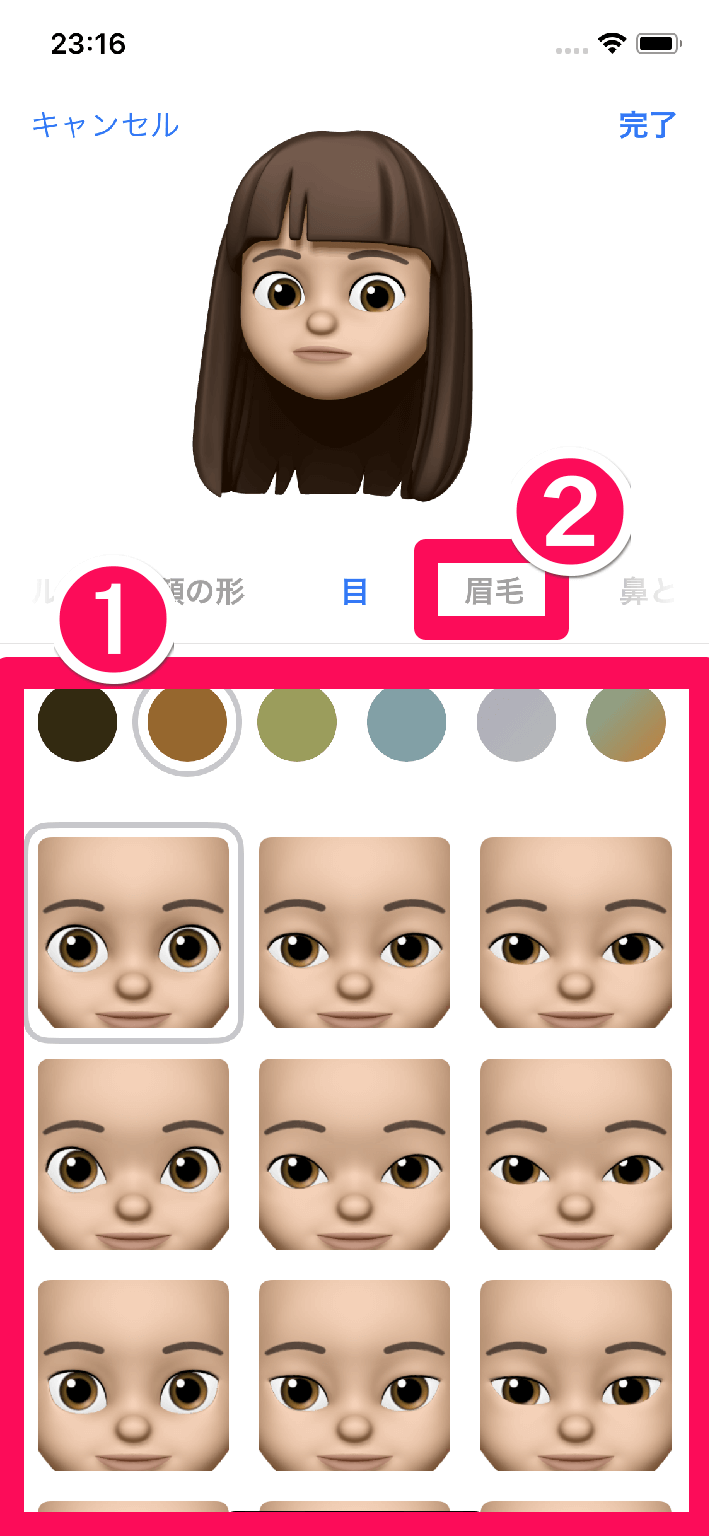
エディタ内では、肌のトーン、ヘアスタイル、眉、目、頭の形、鼻、口、耳、髭、眼鏡や帽子などのアクセサリーに至るまで、数十項目にわたるパーツを自由に選択可能です。各スライダーを動かすことで、色合いの明度や彩度を無段階で調整できるため、極めてパーソナライズされた表現が実現します。
なお、混同されやすい概念としてアニ文字とミー文字の違いが挙げられます。アニ文字(Animoji)は動物やロボット、ユニコーンといった既定の3Dキャラクターに自分の表情を投影させる機能であるのに対し、ミー文字はユーザー自身の顔や理想像をゼロから構築する完全カスタム型のアバター作成機能を指します。

顔をそっくりに再現するプロ直伝の「ミー文字を似せるコツ」
ミー文字を作ったものの「なんだか自分に似ていない」「無個性なキャラクターになってしまう」という声は後を絶ちません。アバターデザインの現場検証から導き出した、ミー文字を似せるコツには明確な黄金律が存在します。
第1のポイントは「目の配置と眉の角度」です。人間の脳は顔を認識する際、目元から最も多くの個性を読み取ります。二重幅の広さだけでなく、眉と目の間隔を実物の比率に合わせることが再現度を高める最大の鍵です。垂れ目気味なのか、キリッとした上がり眉なのか、特徴的なパーツ角度を一段階強調して設定すると劇的に本人の面影が立ち現れます。
第2のポイントは「輪郭の厚みと顎のシャープさの選定」です。ついつい理想を求めて細身の輪郭を選びがちですが、実物の骨格(丸顔、面長、エラ張りなど)を客観的に反映させることがリアリティを生みます。
さらに、iOS最新のミー文字新機能では、瞳のハイライト位置やグラデーションカラー、ほくろやピアスの位置指定など、ディテール表現が一段と精密化されました。また、気分や季節に合わせてミー文字の服装変更方法を活用し、普段愛用している服の系統(ストリート系、オフィスカジュアル、トラッドなど)に寄せることで、アイコンとしての説得力が飛躍的に跳ね上がります。
LINEやインスタで差をつける!ミー文字スタンプの送り方とストーリー活用術
作成したミー文字は、Appleデバイス間のiMessageだけでなく、日本国内で主流の各種SNSでもフル活用できます。
最も実用度が高いのがミー文字のLINE使い方です。LINEのトーク画面でキーボードを開き、絵文字キーボードの左端にある「よく使う項目」またはステッカーエリアを表示させると、作成したミー文字の喜怒哀楽スタンプ(ミー文字ステッカー)が自動生成されています。これをタップするだけで、通常の画像スタンプと同様に相手へ送信可能です。手軽なミー文字スタンプの送り方をマスターすれば、有料スタンプを買わずとも感情豊かなリアクションを届けられます。
また、若年層を中心に日常化しているのがミー文字のインスタストーリーでの活用や、ミー文字の写真合成テクニックです。自分の顔が写ったスナップ写真の顔部分にミー文字ステッカーを重ねて貼り付ける「顔隠し加工」は、プライバシーを守りながらお洒落な世界観を演出できる定番の手法となっています。
さらに、メッセージアプリ内でカメラを起動し、ミー文字を被った状態でビデオ録画を行うミー文字の動画撮り方を使えば、顔出しなしのVTuberのようなショート動画や解説動画をiPhone1台で手軽に制作・共有することが可能です。
【徹底比較】iOS標準ミー文字 vs Android代替アプリ&主要SNS対応状況
ミー文字の利用環境やプラットフォームごとの互換性を下表に整理しました。Android端末における取り扱いも含め、客観的な仕様を比較・確認してください。
| 項目・プラットフォーム | 機能詳細・対応状況 | 一般的な基準・利用条件 | 編集部の見解・評価 |
|---|---|---|---|
| iPhone(iOS標準) | 完全ネイティブ対応(表情追従・ステッカー自動生成・動画記録) | iOS 13以降搭載の全iPhone(動的追従はTrueDepthカメラ対応機推奨) | 追従精度・パーツ質感ともに最高峰。完全無料かつ広告なしで快適。 |
| Android(代替アプリ) | 「ZEPETO」「Bitmoji」等のサードパーティアプリによる生成 | Google Playから各アプリを導入(OS標準機能としては非搭載) | ミー文字のアンドロイド作り方を探すユーザーは外部アプリ併用が現実解。 |
| LINEトーク送信 | iOSキーボードステッカー機能経由で画像(PNG形式)として送信 | 背景透過画像として扱われ、標準スタンプと同等の操作感で利用可能 | 日常会話のリアクションとして極めて高い実用性と親しみやすさを誇る。 |
| Instagramストーリー | クリップボードコピー&ペーストによる写真合成・顔隠し配置 | ストーリー編集画面でテキストツールから直接ペースト可能 | プライバシー保護とお洒落なクリエイティブを両立する鉄板テクニック。 |
一般に知られていない盲点|ミー文字が送れない原因と対処法
便利なミー文字ですが、環境によって「キーボードに表示されない」「送信できない」というトラブルが発生します。検索需要の高いミー文字が送れない原因と対処法を検証しました。
最も多い原因は「キーボード設定でステッカーが無効化されている」ケースです。iPhoneの「設定」>「一般」>「キーボード」を開き、最下部にある「ステッカー」のトグルスイッチがオンになっているかを確認してください。ここがオフになっていると、絵文字キーボード上にミー文字一覧が表示されません。
また、LINEなどのアプリ側で画像送信エラーが起きる場合は、アプリのアクセス権限(写真・メディアへのアクセス許可)が制限されているか、ネットワーク通信の一時的な遮断が考えられます。端末の再起動やキーボードの再読み込みを行うことで、大半のエラーは即座に解消されます。

【実態検証とプロの分析】デジタルアバターが変える自己表現とコミュニケーション心理
なぜこれほどまでにミー文字をはじめとするパーソナルアバターが定着したのでしょうか。コミュニケーション社会学および心理学の視点から分析すると、現代人の「自己呈示(Self-presentation)」における構造的変化が見えてきます。
SNSの普及に伴い、個人情報の流出リスクや容姿に対する過度な視線に晒される中、若年層を中心に「実顔をネット上に晒すことへの心理的負荷」が高まっています。ミー文字は、個人のアイデンティティや身体的特徴を保ちながらも、直接的な容貌を抽象化する「デジタルな仮面(ペルソナ)」として機能します。
これにより、心理的安全性(Psychological Safety)を確保した上で、自己の感情や個性を他者へ開示できるという大きなメリットが生まれています。
【プロの結論】おすすめできる人・慎重になるべき人の判断基準
- 積極的に活用すべき人:プライバシーを守りつつSNSで親しみやすいアイコンを設定したい人、LINEの画一的なスタンプに飽きて自分専用のリアクションを作成したい人、顔出しなしで動画コンテンツを発信したい人。
- 利用に慎重になるべき場面:厳格なビジネスマナーが求められる公式な連絡や冠婚葬祭の連絡。アバター表現はカジュアルで親密な文脈に適しているため、TPOに応じた使い分けが不可欠です。
【ミー文字の作り方】に関するよくある質問(FAQ)
Q1:Androidスマートフォン単体でもミー文字を作ることはできますか?
A1:Apple公式の「ミー文字」機能はiOS専用であるため、Android単体での直接作成はできません。ただし、ZEPETOやBitmojiなどのアバター作成アプリで代用するか、知人のiPhoneで作成したステッカー画像を画像ファイルとして共有してもらうことで、Android端末上でもスタンプとして送受信可能です。
Q2:作成したミー文字の髪型や服装を後から変更・修正することはできますか?
A2:いつでも何度でも変更可能です。メッセージアプリのミー文字メニューから修正したいキャラクターを選び、左下の「…(メニュー)」>「編集」をタップすれば、既存の設定を維持したまま髪型、メイク、服装などを自由に変更できます。
Q3:写真にミー文字の顔を重ねて「顔隠し加工」をする最も簡単な方法は?
A3:写真アプリまたはインスタグラムのストーリー編集画面を使用するのが最短です。ミー文字ステッカーをコピーして写真上にペーストし、ピンチイン・ピンチアウトでサイズと角度を調整して顔の位置に重ねるだけで、数秒で加工が完了します。
Q4:ミー文字が自分の顔の動きに反応してくれないのですが?
A4:Face ID(TrueDepthカメラ)非搭載の機種では、リアルタイムの表情トラッキング機能が利用できず、静止画のステッカー生成のみに対応しています。Face ID対応端末をお使いの場合は、インカメラ付近が指や汚れで遮られていないか、十分な明るさがあるかを確認してください。
まとめ:自分だけのアバターで広がる次世代のコミュニケーション
iPhoneのミー文字は、単なるビジュアルアイコンにとどまらず、プライバシー保護と豊かな感情表現を両立させる次世代のコミュニケーションツールです。基本の作り方と似せるコツさえ掴めば、誰でも直感的に愛着の湧くデジタルアバターを完成させることができます。
LINEでの気軽なリアクションやインスタグラムでのクリエイティブな加工など、本稿で紹介したテクニックを活用して、日常のやり取りをより楽しく、個性あふれるものへとアップデートしてみてください。 (出典: ミー 文字 作り方(Yahoo!ニュース))
Webメディアの編集およびコンテンツ作成に従事。正確で質の高い情報発信を心掛けています。
