LINEのピン留めは相手にバレる?仕組みと設定・解除の全知識
家族や友人、仕事仲間との連絡手段として、日常生活に完全に定着しているコミュニケーションアプリ「LINE」。日々多くのメッセージを受信する中で、「重要な連絡が他のトークに埋もれて見失ってしまった」「特定の相手とのやり取りを常にトーク一覧の最上部に固定しておきたい」と感じる場面は少なくありません。
そうした悩みを即座に解決してくれるのが「ピン留め」機能です。しかし、いざ使おうとすると「相手に通知がいって設定したことがバレるのではないか」「上限は何個までなのか」「アナウンス機能やお気に入り登録とは何が違うのか」といった疑問や不安を抱く方も多いはずです。本稿では、LINEのピン留めに関する仕組みや設定手順、知っておくべき注意点まで、最新の検証データをもとに徹底解説します。
📌 【この記事の重要ポイントまとめ】
- 要点1:ピン留めを設定しても相手側に通知は一切届かず、画面上部の固定化が相手にバレる心配は皆無。
- 要点2:iPhone・Androidともに簡単操作で設定・解除が可能であり、ピン留めできるトーク数にシステム上の上限はない。
- 要点3:グループ内の特定発言を固定する「アナウンス」やプロフィール整理の「お気に入り」との違いを理解して使い分けることが重要。
【真相究明】LINEのピン留めは相手にバレる?通知の有無と仕様
ピン留め機能を利用する際、最も多くのユーザーが懸念するのが「設定した事実が相手に知られてしまうのではないか」という点です。特に仕事関係のアカウントや、適度な距離感を保ちたい知人とのやり取りを整理する際、相手に通知が飛んでしまっては気まずい思いをしかねません。
結論から申し上げますと、LINEでピン留めを設定・解除しても、相手側にプッシュ通知が届くことは一切ありません。また、相手のLINE画面上で「あなたがピン留めした」というバッジやステータスが表示される仕様も存在しません。
ピン留めはあくまで「利用している端末内(ローカル環境)のトーク一覧画面の表示順をカスタマイズする個人設定」に過ぎません。サーバーを通じて相手の端末にアクションが送信されるわけではないため、自分だけの整理術として安心して活用できます。

【端末別】LINEピン留めのやり方と解除・順番変更のステップ
ピン留めの設定および解除方法は、OS(iOS・Android)によってスワイプ操作か長押し操作かの違いがあるものの、いずれも数秒で完結するシンプルな設計となっています。
iPhone(iOS版)における設定と解除
iPhoneをお使いの場合、操作は非常に直感的です。
【設定方法】
1. LINEの「トーク」タブを開く。
2. 上部に固定したいトークルームを指で右方向へスワイプする。
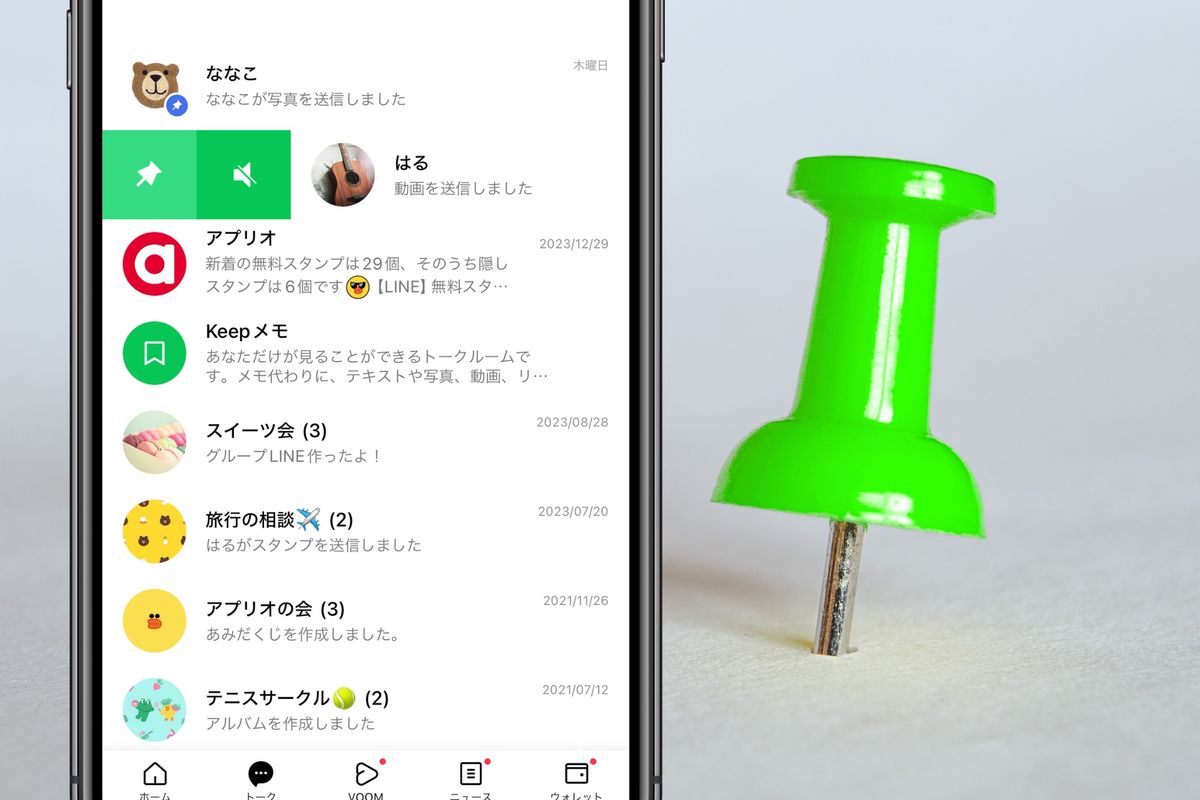
3. 表示される「ピンマーク(押しピンのアイコン)」をタップする。
【解除方法】
固定を外したいトークを再度右スワイプし、ピンマークをタップするだけで、通常の時系列表示に戻ります。
Android版における設定と解除
Android端末では、長押しメニューから設定を行います。
【設定方法】
1. 「トーク」タブで固定したいトークルームを長押しする。
2. ポップアップメニューから「ピン留め」をタップする。
【解除方法】
ピン留め中のトークを長押しし、「ピン留め解除」を選択すれば即座に通常配置へ戻ります。
複数ピン留め時の「順番変更」の仕様
複数のトークルームをピン留めした場合、「新しくメッセージを受信したトーク」または「直近でピン留めを追加したトーク」がピン留めエリア内の最上部へ移動する仕様になっています。ドラッグ&ドロップで任意の位置に手動固定することはできませんが、意図した順番に並べたい場合は、最上部に置きたいトークを一度ピン留め解除し、最後に再度ピン留めし直すことで調整が可能です。
【実態検証】似ている機能との決定的な違い|アナウンス・お気に入り比較
LINEには「特定の情報を目立たせる」機能が複数用意されており、混同されがちです。特に「トークルーム自体を上部に固定するピン留め」「トーク内の特定メッセージを画面上部に固定するアナウンス」「友だちタブで優先表示するお気に入り」の3者は、役割が明確に分かれています。
| 機能名 | 固定の対象と場所 | 相手への影響・共有範囲 | 主な利用シーン |
|---|---|---|---|
| ピン留め | トークルーム全体(トーク一覧の最上部) | 自分のみ(相手には非公開・通知なし) | 頻繁に連絡を取る人や重要案件の埋没防止 |
| アナウンス | 特定のメッセージ文面(トーク画面の最上部) | 参加者全員に常時共有される(最大5件) | 日程、集合場所、持ち物、リマインド事項 |
| お気に入り | 友だちアカウント(ホームタブの最上部) | 自分のみ(相手には非公開・通知なし) | 新規トーク開始時や通話発信時のアクセス短縮 |
特にアナウンス機能は、設定するとグループや個別トークの参加者全員の画面上部にメッセージが固定されます。「自分用の備忘録」のつもりでアナウンスを使うとグループ全員に共有されてしまうため、自分だけの整理にはピン留め、グループ内の共通ルールや日程共有にはアナウンス、という明確な使い分けが求められます。

一般に知られていない盲点とネットの誤解|上限数とできない原因
ピン留め機能にまつわる疑問の中で、誤解されやすい仕様やトラブルの原因について深掘りします。
上限数は「無制限」だが実用上の落とし穴が存在
「ピン留めは上限何個まで設定できるのか」という疑問に対し、LINEの公式仕様においてピン留め件数の上限は定められていません。10件でも50件でもピン留めすること自体は可能です。
しかし、ピン留めを過剰に設定すると、画面全体がピン留めされたトークで埋め尽くされ、「優先順位を明確にして重要な連絡の埋没を防ぐ」という本来のメリットが完全に失われてしまいます。トーク画面の視認性を保つためには、日常的に固定するのは3〜5件程度にとどめるのが実務上最も効果的です。
ピン留めが「できない」主な理由と対処法
稀に「スワイプしてもピンマークが出ない」「ピン留めを選択できない」というトラブルが発生します。その主な要因は以下の通りです。
- 複数選択モード中:トーク一覧で編集・整理モードに入っている場合、スワイプ操作が無効化されることがあります。
- アプリのバージョンが著しく古い:古いアプリ環境下では正常に動作しないケースがあります。アプリストアで最新バージョンへアップデートしてください。
- 一時的なキャッシュ・メモリの逼迫:端末の再起動や、LINEアプリ内の「設定 > トーク > データの削除」からキャッシュデータをクリアすることで改善します。
【プロの結論】デジタル境界線を保ち連絡過多を回避する活用術
SNSやメッセージングアプリの普及に伴い、現代のコミュニケーション環境では「常時接続による情報過多(インフォメーション・オーバーロード)」や、即レスを求められることへの心理的ストレスが社会的な課題となっています。心理学や人間関係の観点からも、自分自身の認知リソースを守るための「情報遮断と優先順位づけ」は極めて重要です。
向いている人・おすすめの使い方
- 仕事と私生活でLINEを併用している人:進行中の重要プロジェクトや家族連絡のみをピン留めし、それ以外の雑多な公式アカウントや通知は下部に流す。
- 「Keep Memo」をピン留めする人:自分専用のメモ帳であるKeep Memoを最上部に固定し、ToDoリストや買い物リストとして活用する。
- 返信忘れ(未読スルー・既読放置)を防ぎたい人:返信が必要なトークだけを一時的にピン留めし、返信が完了したら即座に解除するタスク管理術。
おすすめできない人・注意すべきケース
- 整理が苦手で何でもピン留めしてしまう人:上限がないからと次々に固定すると、結果的に未読チェックの負荷が増大します。
- パートナーや友人への執着が強まりやすい人:「特定個人のオンライン状況や返信が気になりすぎて画面を凝視してしまう」傾向がある場合、あえてピン留めを外し、視界に入る頻度を減らす「心理的バウンダリー(境界線)」の確保が有効です。
【ライン ピン 留め】に関するよくある質問(FAQ)
Q1:ピン留めしたトークルームを非表示やブロックにするとどうなりますか?
A1:ピン留め中のトークを非表示またはブロックした場合、ピン留め状態はいったん解除され、トーク一覧から消えます。後から非表示を解除した際は、通常の一覧表示(ピン留めが外れた状態)で復帰します。
Q2:PC版(パソコン版)LINEのピン留めはスマホ版と同期しますか?
A2:同期しません。ピン留め設定は端末ごとの個別管理となっているため、PC版でピン留めした内容はPC版のみに反映され、スマートフォンの画面表示には影響を与えません。
Q3:ピン留めしているのに新着メッセージが来ても通知が鳴らないのはなぜですか?
A3:ピン留めは「一覧上部への固定表示」のみを制御する機能であり、通知設定とは連動していません。トークルーム個別の通知が「ミュート(消音)」になっているか、端末側の通知設定がオフになっていないか確認してください。
まとめ:LINEのピン留めを使いこなして快適な連絡環境を
LINEのピン留め機能は、相手に一切知られることなく、自分のペースで受信トレイを整理整頓できる非常に実用的なツールです。上限数に囚われず、本当に重要な3〜5件に絞って画面上部へ固定することで、連絡の見落としを防ぎ、日々のコミュニケーション効率を劇的に高めることができます。
メッセージ単位で共有する「アナウンス」やプロフィールを管理する「お気に入り」との違いを正しく理解し、ストレスのないデジタルライフを構築していきましょう。 (出典: ライン ピン 留め(Yahoo!ニュース))
Webメディアの編集およびコンテンツ作成に従事。正確で質の高い情報発信を心掛けています。
