パワポ図形の結合完全ガイド!表示されない原因と全5種合成術
ビジネス資料やプレゼン資料のクオリティを劇的に左右するのが、図形やアイコンの視覚的なわかりやすさです。PowerPoint(パワーポイント)に標準搭載されている「図形の結合」機能を使いこなせば、Illustratorなどの専用デザインツールを使わなくても、スライド上で自由自在に独自のアイコンやオリジナル図形を作成できます。
しかし現場の実務では、「リボンにボタンが表示されない」「機能がグレーアウトしてクリックできない」といったトラブルに直面し、作業がストップしてしまうケースが後を絶ちません。今回は、接合や型抜きなど全5種類の合成パターンの使い分けから、機能が使えない根本原因の解決策、作業効率を劇的に跳ね上げるショートカット設定まで、詳しく紐解いていきます。
📌 【この記事の重要ポイントまとめ】
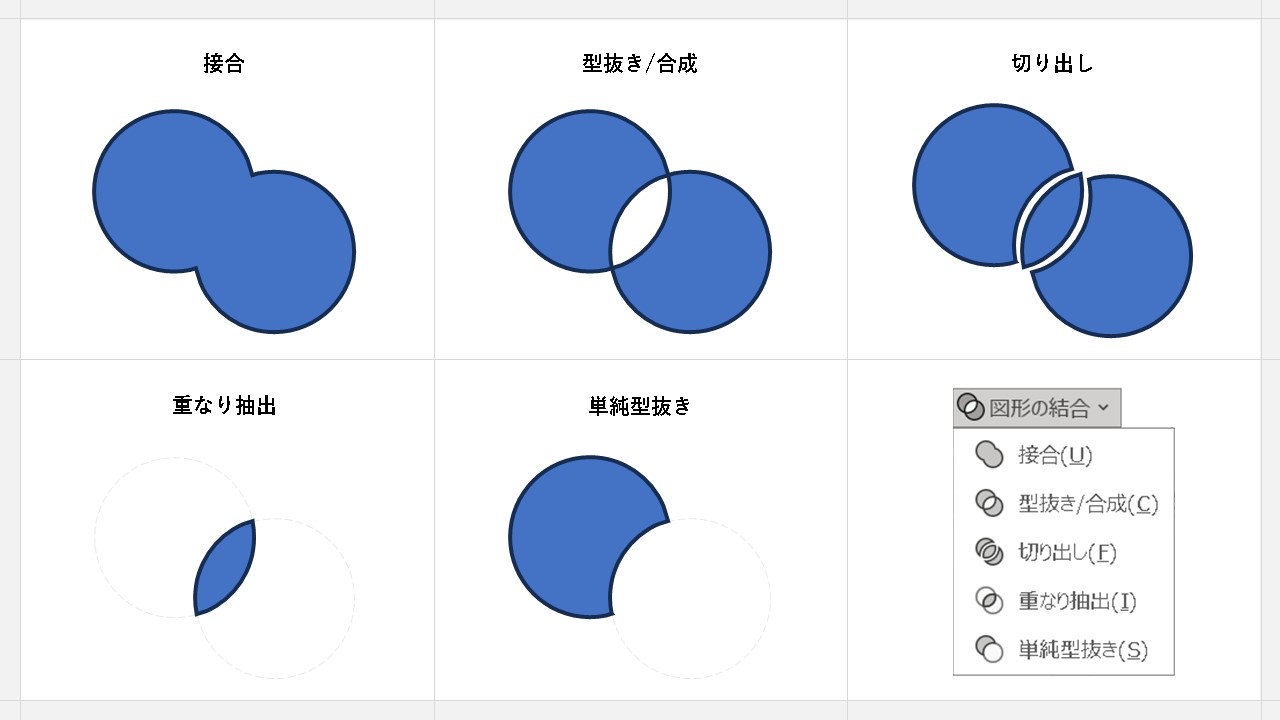
- 要点1:「図形の結合」には「接合」「型抜き/合成」「切り出し」「重なり抽出」「単純型抜き」の5種類があり、用途に応じた使い分けが必須。
- 要点2:ボタンが表示されない・グレーアウトする主因は「複数選択の不備」「画像やSmartArtの混在」「グループ化の未解除」「.ppt形式での保存」にある。
- 要点3:クイックアクセスツールバーに登録してショートカット化することで、資料作成の作図スピードは従来の3倍以上に向上する。
【基本解説】パワーポイント「図形の結合」はどこ?全5機能の役割と特徴
パワーポイントで「図形の結合」コマンドを使用するには、まずスライド上で2つ以上の図形を選択する必要があります。図形を複数選択した状態で、上部リボンに現れる「図形の形式」タブ(バージョンによっては「描画ツール フォーマット」)をクリックすると、「図形の挿入」グループ内に「図形の結合」アイコンが表示されます。
この機能には全部で5つの合成メニューが用意されており、それぞれ得られる結果が大きく異なります。意図通りの図形を一発で作るためには、各メニューの挙動の違いを正確に把握しておくことが肝心です。
| 機能名 | 動作の仕組み | 主な活用シーン | 編集部の評価・利便性 |
|---|---|---|---|
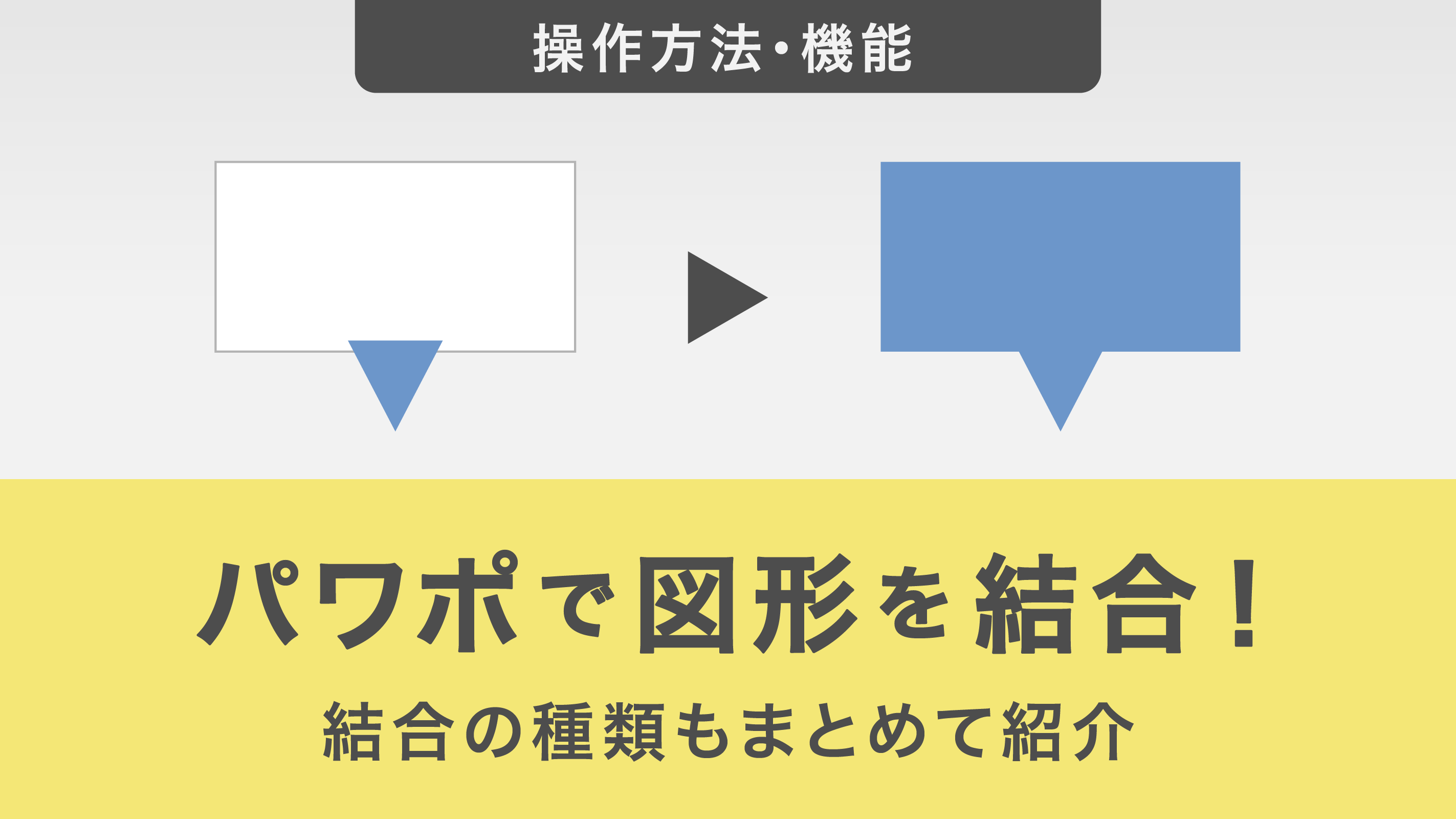
| 接合 | 重なり合う複数の図形をすべて合体させ、1つの連続した大きな外枠図形にする | 吹き出しの結合、雲型アイコン、複雑な矢印の作成 | ★★★★★(基本中の基本) |
| 型抜き/合成 | 図形同士が重なり合っている部分だけを透明にくり抜き、非重複部を残す | ドーナツ状の二重枠、窓枠風デザイン、文字のくり抜き | ★★★★☆(ロゴ作成で重宝) |
| 切り出し | 図形の交差するすべての境界線でパーツを細かくバラバラに分割する | ベン図の色分け、図形の特定部位だけの配色変更 | ★★★★★(最も応用が利く) |
| 重なり抽出 | 選択したすべての図形が互いに重なり合っている交差部分だけを残す | レンズ型、木の葉マーク、写真の特定形状切り抜き | ★★★★☆(写真トリミングに最適) |
| 単純型抜き | 最初に選択した図形から、後から選択した図形の重なり部分を削り取る | 三日月型、ギザギザのチケット風オブジェクト、穴あき板 | ★★★★★(造形作業の必需品) |
【徹底解剖】グループ化との決定的な違いとアイコン作成への応用
初心者の方が頻繁に混同しやすいのが、「グループ化(Ctrl + G)」と「図形の結合」の違いです。この2つは似ているようで、データ構造の面から見ると全くの別物です。
グループ化は、複数の独立したパーツを一時的にひとまとめにし、移動や拡大縮小を同時に行えるようにする「結束バンド」のような機能です。いつでもグループ化を解除でき、各図形の元の形状や枠線・塗りは個別のまま保持されます。
一方、図形の結合は、ベクターデータのパスそのものを再構築し、完全に「単一の新しい図形(1つのオブジェクト)」へと変換します。結合後は元の図形に戻すことはできず(元に戻す操作・Undoを除く)、全体で単一の塗りつぶし・枠線設定が適用されます。
この性質を活用することで、以下のような本格的なオリジナルアイコン作成が驚くほど簡単に実現できます。
- スマートフォンアイコン:角丸四角形の上に小さな円を配置し、「単純型抜き」でホームボタンをくり抜く。
- 検索虫眼鏡アイコン:円の枠線と斜めの細い長方形を配置して「接合」する。
- 写真のはめ込み切り抜き:写真(画像)を先に選択し、その上に配置した図形を後から選択して「重なり抽出」を実行することで、星型や複雑なロゴの形状に写真をダイレクトに切り抜く。
【トラブル解決】図形の結合が表示されない・グレーアウトする6大原因
「なぜか図形の結合ボタンが灰色になって押せない」「そもそもリボンにコマンドが見当たらない」というトラブルは、オフィス現場で最も頻発する問題の1つです。考えられる決定的な理由は以下の6点に集約されます。
- 図形が1つしか選択されていない(または未選択):結合処理には最低2つ以上のオブジェクト選択が必要です。ShiftキーまたはCtrlキーを押しながら、対象を順番にクリックしてください。
- グループ化された図形が含まれている:すでにグループ化されているオブジェクトは結合できません。右クリックから「グループ解除(Ctrl + Shift + G)」を行ってから再選択してください。
- 図形以外の要素が混ざっている(表・SmartArt・グラフなど):SmartArtやプレースホルダー内のテキスト枠、グラフはそのままでは結合対象になりません。SmartArtは「図形に変換」してから実行する必要があります。
- ファイル形式が古い互換モード(.ppt)になっている:拡張子が「.ppt(PowerPoint 97-2003形式)」の場合、高度な描画機能が無効化されグレーアウトします。「名前を付けて保存」から最新の「.pptx」形式へ変換保存してください。
- Web版(PowerPoint for the Web)を使用している:ブラウザ上で動く無料・簡易版のWeb版PowerPointでは、2026年時点でも図形の高度な結合処理に対応していません。必ずデスクトップアプリ版でファイルを開いてください。
- Mac版(PowerPoint for Mac)での操作場所の誤認:Mac版でも機能自体は完全にサポートされています。「図形の書式設定」タブの左側にある「図形の結合」ドロップダウンから同様に実行可能です。
【2026年最新裏ワザ】爆速化するショートカット登録とクイックアクセスツールバー
「図形の結合」には、標準のキーボードショートカットキー(例:Ctrl + Cのような単一コマンド)がデフォルトでは割り当てられていません。しかし、プレゼン資料作成の効率を極限まで高めるための裏ワザが存在します。
それが、ウィンドウ最上部に配置されている「クイックアクセスツールバー(QAT)」への登録です。このカスタマイズを施すだけで、キーボード操作のみで瞬時に図形を結合できるようになります。
【QAT登録の簡単3ステップ】
- リボンの「図形の形式」タブを開き、「図形の結合」アイコンを右クリックする。
- メニューから「クイック アクセス ツールバーに追加」を選択する。
- ツールバーの左端から何番目に配置されたかを確認する(例:左から4番目の場合、ショートカットは「Alt + 4」になる)。
これにより、図形を2つ選んで「Alt → 4 → Enter(または各機能の頭文字)」を押すだけで、マウスでリボンを往復する無駄な時間を100%カットできます。日常的に資料を作成するビジネスパーソンであれば、月間で数時間の作業短縮につながる強力なテクニックです。
一般に知られていない盲点とネットの誤解|選択順序でデザインが激変する罠
ネット上の簡易解説などで見落とされがちな最大の落とし穴が、「図形を選択する順番」によって結合後の色・書式・形状が決定されるという仕様です。
パワーポイントのレンダリングエンジンは、「1番目にクリックした図形(ベース図形)」の塗りつぶし色・枠線・効果(影など)を、結合後のオブジェクト全体に引き継ぐという厳格なルールを持っています。
例えば、青色の四角形を先に選び、次に赤色の円を選んで「単純型抜き」や「接合」を行った場合、完成する図形は必ず青色になります。逆に赤色を先に選べば、完成図形は赤色になります。特に「単純型抜き」においては、「ベースから引き算する」仕様であるため、選択順を逆にすると残したい本体側が削れて消滅してしまうという悲劇が起こります。「残したい親パーツを最初に選ぶ」ことを鉄則として覚えておきましょう。

【実態検証】ビジネス現場で図形の結合を使いこなす人と挫折する人の境界線
デザインセンスに自信がない人ほど、フリー素材サイトからバラバラのアイコン画像をダウンロードしてスライドに貼り付け、色や線幅が合わずに統一感を損ねてしまいがちです。実務に強いビジネスパーソンは、基本図形(四角や丸)の結合だけでスライド内のビジュアルを自給自足し、全体のトーン&マナーを完璧にコントロールしています。
【プロの結論】おすすめできる人・慎重になるべき人の判断基準
- 積極的に使うべき人:
- 企画書や提案書で、競合と差別化された美しいダイアグラムや図解を短時間で作りたい人
- 社外秘の資料などで外部のフリー素材サイトの利用がセキュリティ上制限されている人
- 自社のブランドカラーに完璧に合致したオリジナルアイコンを量産したい人
- 使用に慎重になるべきケース:
- 後からチームメンバーが図形の形状を微調整・再編集する可能性がある共有テンプレート(結合後は元に戻せないため、グループ化に留めるか元パーツのバックアップをスライド外に退避させておくのが安全です)
- IllustratorやFigmaで制作されたSVGデータをそのまま貼り付ければ事足りる専門デザイナーの業務環境
【パワーポイント 図形 の 結合】に関するよくある質問(FAQ)
Q1:文字(テキスト)と図形を結合してくり抜くことはできますか?
A1:はい、可能です。図形とテキストボックスの両方を選択し、「型抜き/合成」や「単純型抜き」を実行すると、文字の形に穴が空いた図形や、文字そのものがベクター図形化されたオブジェクトを作成できます。ただし、一度結合すると文字の打ち直しはできなくなるためご注意ください。
Q2:結合した図形を元のバラバラの状態に戻すことはできますか?
A2:一度保存してファイルを閉じたり、別の作業を進めたりした後は、グループ解除のように元のパーツへ分解することはできません。直後であれば「Ctrl + Z(元に戻す)」で復元できますが、形状が確定するまでは元の図形をスライドの枠外にコピーしてバックアップしておくことをおすすめします。
Q3:ショートカットキー「Ctrl + Shift + 何か」で一発実行できますか?
A3:デフォルトでは割り当てられていませんが、クイックアクセスツールバーの左端付近に登録することで「Alt + 数字キー」による事実上のワンタッチショートカット操作が可能です。
Q4:iPad版やスマホ版のPowerPointアプリでも図形の結合は使えますか?
A4:2026年現在のモバイル版およびタブレット版アプリでは、図形の結合機能はサポートされていません。図形の本格的な合成作業は、WindowsまたはMacのデスクトップ版アプリケーションで行ってください。
まとめ:図形の結合をマスターして資料作成スピードと質を劇的に高める
パワーポイントの「図形の結合」は、単なる作図ツールにとどまらず、スライド全体の説得力とデザイン品質をプロレベルへ引き上げる極めて強力な武器です。「接合」「型抜き」「切り出し」といった各コマンドの特性を理解し、グレーアウトする原因(複数選択やグループ化の有無、ファイル形式)を把握しておけば、トラブルに悩まされることはありません。
さらにクイックアクセスツールバーへの登録を組み合わせることで、日々の資料作成にかかる時間を大幅に圧縮できます。ぜひ本記事の手順を参考に、直感的で美しいスライドデザインを実践してみてください。 (出典: パワーポイント 図形 の 結合(Yahoo!ニュース))
Webメディアの編集およびコンテンツ作成に従事。正確で質の高い情報発信を心掛けています。
