紙をPDFにする方法2026最新版!スマホやコンビニで今すぐ電子化
急な申請手続きやビジネスの見積書提出、確定申告の領収書整理など、手元の紙書類を今すぐデータ化しなければならない場面は日常的に発生します。専用のフラットベッドスキャナーや複合機プリンターが自宅になくても、手持ちのスマートフォンや身近なコンビニエンスストアを活用すれば、数秒で高精細なPDFファイルを作成することが可能です。
端末のカメラ性能とオンデバイスAIの急速な進化により、台形歪み補正や影の自動除去、文字認識(OCR)による全文検索データの埋め込みまで、追加費用なしで高度に処理できるようになりました。本稿では、現場での実機検証をもとに、iPhone・Android・コンビニマルチコピー機を用いた最短の電子化手順と、複数枚を一括で束ねるテクニックを網羅して解説します。
📌 【この記事の重要ポイントまとめ】
- 要点1:専用機器は不要。iPhone標準の「メモ」アプリやAndroidの「Googleドライブ」を使えば、完全無料で高精度なPDFスキャンが即座に完了する。
- 要点2:複数枚の書類もスマホカメラをかざすだけの連続自動撮影で、1つのPDFファイルに結合して保存・共有可能。
- 要点3:原本の解像度や公的提出の厳密さが求められる場合は、セブン-イレブン等のマルチコピー機(1枚30円前後)を利用するのが最も確実。
【即実践】スキャナー不要!iPhoneとAndroidで紙をPDFにする最速手順
手元にあるスマートフォンは、最も手軽で高性能なドキュメントスキャナーになります。サードパーティ製の怪しいアプリを追加インストールすることなく、OSに標準搭載されている公式ツールだけで安全に電子化を行えます。
iPhoneユーザー:標準「メモ」アプリを使った書類スキャン手順
iOS搭載のiPhoneでは、標準の「メモ」アプリを利用するのが最も手軽で画質も安定しています。
1. 「メモ」アプリを起動し、右下の新規作成アイコンをタップします。
2. キーボード上部または画面下部にある「カメラ」アイコンをタップし、メニューから「書類をスキャン」を選択します。
3. 書類にカメラを向けると、AIが紙の四隅を自動検知して黄色い枠が表示され、自動でシャッターが切られます(手動撮影への切り替えも可能)。
4. 撮影が終わったら右下の「保存」をタップすると、メモ内にPDF化された書類が貼り付けられます。
5. 共有アイコンから「ファイルに保存」を選ぶことで、任意のフォルダへPDF形式のまま書き出せます。
Androidユーザー:Googleドライブを活用したPDF化手順
Android端末では、多くの機種にプリインストールされている「Googleドライブ」アプリを活用するのが標準的かつ確実な方法です。
1. 「Googleドライブ」アプリを開き、右下の「+」ボタンをタップします。
2. メニュー内の「スキャン」(カメラアイコン)を選択します。
3. 書類全体が画面に収まるようにカメラを向けて撮影します。
4. プレビュー画面で自動補正された輪郭を確認し、必要に応じてトリミング(切り抜き)やカラーフィルター(白黒・カラー書類)を調整します。
5. 右上の「保存」をタップすると、指定したGoogleドライブのフォルダ内にPDFとして直接クラウド保存されます。
複数枚の紙を1つのPDFにまとめる方法|バラバラにならず一括保存する裏ワザ
契約書、複数ページに及ぶ申請書、数カ月分の領収書などを電子化する際、1枚ずつ個別ファイルになってしまうと送信先での確認作業が煩雑になります。スマホの標準機能を使えば、複数枚の紙を1つのPDFにまとめる作業も極めてスムーズです。
iPhoneのメモアプリでは、「書類をスキャン」モードのまま次々と紙をカメラの前に置くだけで、ページが自動的に連続撮影され、1つのドキュメントとして蓄積されます。撮影完了後にサムネイルを長押ししてドラッグすれば、ページ順の並び替えも直感的に行えます。
AndroidのGoogleドライブでも、1枚目を撮影した後に画面左下に表示される「+」(ページ追加)アイコンをタップしていくことで、2枚目以降を同一ファイル内に追加できます。全ページの撮影を終えてから「保存」を実行すれば、自動的に複数ページ構成の単一PDFとして生成されます。
【実機検証】無料スキャナーアプリと標準機能の画質・速度を徹底比較
スマートフォンの標準機能と、専用の無料スキャナーアプリ、コンビニコピー機の実用性を比較検証しました。それぞれの処理能力や適した用途は以下の通りです。
| 項目・手段 | 詳細・数値データ | 一般的な基準・相場 | 編集部の見解・評価 |
|---|---|---|---|
| iPhone標準「メモ」 | 完全無料 / 撮影〜保存まで約5秒 / 自動影消し対応 | 解像度:約300dpi相当(十分) | 日常業務や急ぎの書類提出には最も手軽で完成度が高い。 |
| Android「Googleドライブ」 | 完全無料 / クラウド即時同期 / OCR検索対応 | 解像度:約300dpi相当(十分) | クラウド共有が前提のビジネス用途において圧倒的に便利。 |
| 専用アプリ(Adobe Scan等) | 基本無料(一部課金) / 高度な文字認識・境界補正 | 解像度:300〜400dpi相当 | 書籍の見開き補正や長文テキスト抽出を行いたい場合に適する。 |
| コンビニ マルチコピー機 | 1枚あたり約30円〜 / A3・B4対応 / USB・Wi-Fi保存 | 解像度:200〜600dpi(光学読取) | 公的証明書や歪みを一切許さない大判書類の確定版保存に最適。 |

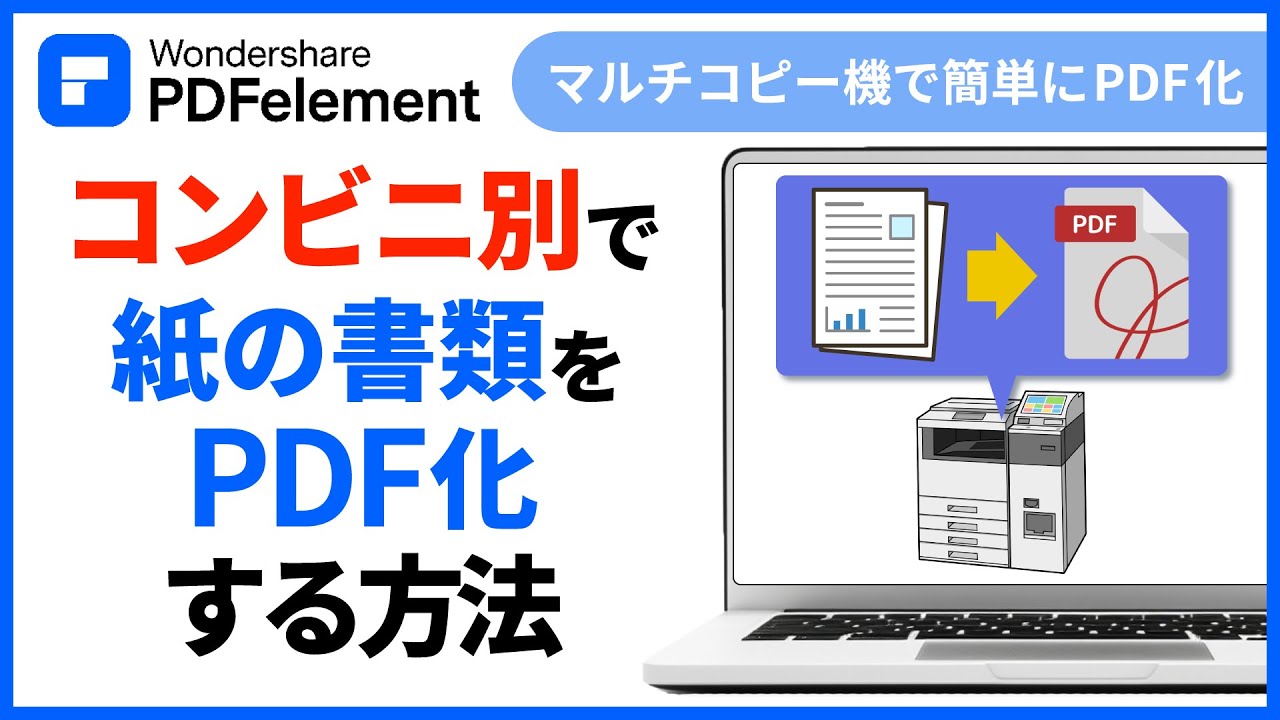
【コンビニ活用術】セブンイレブンのマルチコピー機でPDF保存するやり方
スマートフォンのカメラではどうしても手ブレや部屋の照明による影、用紙の丸まりが気になる場合、あるいはA3などの大判図面を電子化したい場合は、コンビニのマルチコピー機が威力を発揮します。
代表的なセブン-イレブンでのスキャン手順は次の通りです。
1. 事前にスマートフォンへ公式アプリ「セブン-イレブン マルチコピー」をインストールしておきます(USBメモリーを持参する場合はアプリ不要)。
2. 店内のマルチコピー機タッチパネルで「スキャン」を選択します。
3. 保存先として「スマートフォン」または「USBメモリー」を選びます。
4. 原稿台のガラス面に紙をセットし、カラーモード(フルカラー/白黒)や解像度(200/300/400/600dpi)、ファイル形式(PDF)を設定します。
5. 画面の指示に従ってスキャンを実行し、複数枚ある場合は原稿を差し替えて「次の原稿」を押します。
6. コインベンダーに料金(白黒・カラー問わず1枚30円程度)を投入し、「保存スタート」を実行。スマホ保存の場合は表示されたWi-Fiに接続して転送を完了させます。
ローソンやファミリーマートに設置されているマルチコピー機でも同様に、専用アプリ「PrintSmash」やUSBメモリー経由で即座にPDF保存が可能です。
一般に知られていない盲点とネットの誤解|写真撮影とPDFスキャンの決定的な違い
ネット上の情報やSNSでは「スマホの標準カメラで写真を撮って、無料の変換サイトでPDF化すれば良い」という解説が散見されますが、これは実務上避けるべき落とし穴が存在します。
通常の写真撮影(JPEG保存)を単純にPDFへ変換した場合、以下の問題が発生します。
- 台形歪みとパースの残存:斜めから撮影した際の歪みが補正されず、印刷や閲覧時に文字が歪んで読みにくくなる。
- 照明の映り込みと背景の写り込み:デスクの木目や手の影がそのまま残り、全体が薄暗いデータになる。
- データ容量の肥大化:高画素カメラの写真データは1枚で数MB〜十数MBになり、メール添付の上限に引っかかる。
- 文字データの欠落:画像情報のままであるため、PDF内の文字をコピー&ペーストしたり、キーワード検索したりできない。
一方、OS標準のスキャン機能や専用アプリを使うと、紙の輪郭をAIが検出して真正面から平らに置いたような矩形補正を施し、背景を自動で純白(ホワイトバランス調整)に整えてくれます。さらに、ファイルサイズも数百KB程度に軽量化されるため、ビジネス用途では必ず「スキャン機能」経由でPDF化を行うのが鉄則です。
【プロの結論】目的別・最適な電子化ツールの選び方と注意すべきリスク
紙の書類を電子化するにあたっては、スピード、画質、セキュリティのバランスを考慮して適切なツールを選択する必要があります。
利用シーン別の判断基準
- スマホ標準機能を選ぶべき人: 毎日の領収書整理、社内共有のメモ、提出期限が迫っている日常的な書類。手軽さと通信の安全性を最優先する場合に向いています。
- コンビニマルチコピー機を選ぶべき人: 公的機関への提出書類、A3サイズの見取り図・図面、原本の質感を忠実に残したい重要書類。光学スキャンによる物理的な平坦性と高解像度が必要な場合に最適です。
- サードパーティ製クラウド変換サイトを避けるべき人: 個人情報(マイナンバー、運転免許証、パスポート等)や企業の機密文書を扱う場合。素性の不確かな無料オンライン変換サービスに書類画像をアップロードすることは、情報漏洩リスクの観点から厳禁です。
【紙をPDFにする方法】に関するよくある質問(FAQ)
Q1:スマホでスキャンしたPDFは、就職活動の応募書類や公的機関の手続きに使えますか?
A1:多くの企業や公的窓口で問題なく受け付けられています。ただし、影や手ブレがなく、文字が鮮明に読める状態であることが前提です。原本の完全なフラット性が求められる厳格な手続きでは、コンビニのマルチコピー機でスキャンしたデータを使用するとより安心です。
Q2:撮影時に書類に自分の手やスマートフォンの影が入ってしまいます。綺麗に撮るコツは?
A2:部屋の照明の真下に紙を置くのではなく、少し光を斜めから受ける位置に配置するか、スマホを少し離して光学2倍ズームを使って撮影すると、自身の影が落ちにくくなります。iPhoneやAndroidの標準スキャン機能を使えば、軽微な影は自動処理で消去されます。
Q3:PDF化した書類の文字を後からコピーできるようにするにはどうすればいいですか?
A3:OCR(光学文字認識)機能が付いたツールを使用します。iPhone標準機能やGoogleドライブでスキャンしたPDFは自動的に文字解析が行われるため、作成されたPDF上でテキストの長押し選択や検索が可能です。
まとめ:2026年最新の紙の書類データ化と失敗しないデータ管理術
プリンターやスキャナーがない環境であっても、iPhoneの「メモ」やAndroidの「Googleドライブ」を使えば、手元の紙書類をわずか数秒で高品質なPDFへ電子化できます。また、大判用紙や極めて高い精度を求められる場面では、コンビニのマルチコピー機が確実なバックアップとなります。
単純な写真撮影ではなく専用のスキャン機能を使い分けることで、文字の視認性向上、容量の軽量化、検索性の確保といったメリットを最大限に享受できます。用途に合わせて最適な手段を選び、スムーズなペーパーレス化を進めてください。 (出典: 紙 を pdf に する 方法(Yahoo!ニュース))
テクノロジーやライフスタイル領域を中心に執筆活動を行っています。趣味は写真撮影と旅行です。
