Windowsスクショ範囲指定の決定版!一瞬で切り取る神ワザと保存先全解説
PC作業中に「画面のこの一部分だけを切り取ってチャットで共有したい」「必要なデータだけを即座に画像化したい」という場面は日常的に発生します。しかし、全画面キャプチャを撮ってからペイントなどの別ソフトでトリミングする二度手間を繰り返しているユーザーはいまだに少なくありません。
Windows 10やWindows 11には、画面の自由な領域を一瞬で切り取れる高機能なキャプチャ環境が標準搭載されています。劇的に作業時間を短縮できる決定的なショートカットから、撮影後の画像が見当たらないトラブルの解決法、さらに最新の動画録画・テキスト抽出(OCR)連携まで、現場のプロが実践するノウハウを徹底解剖します。
📌 【この記事の重要ポイントまとめ】
- 要点1:基本かつ最強の範囲指定ショートカットは「Windowsキー + Shift + S」であり、瞬時にクリップボードへ格納される。
- 要点2:Windows 11のSnipping Toolなら範囲指定した動画録画や画像内テキスト抽出(OCR)までワンストップで完結する。
- 要点3:保存先迷子やショートカット無反応のトラブルは、PrintScreenキーへの割り当て変更や通知設定の見直しで完全に解消できる。
【決定打】Windowsで画面を範囲指定して切り取る最強ショートカット
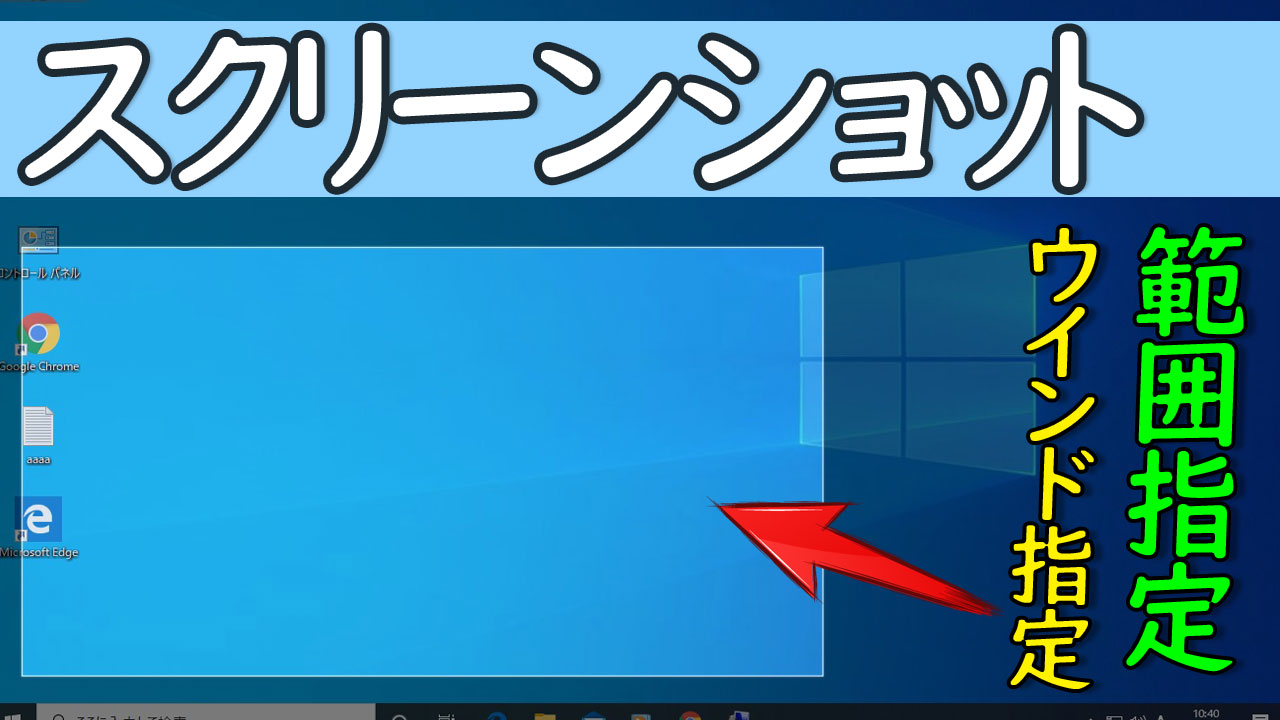
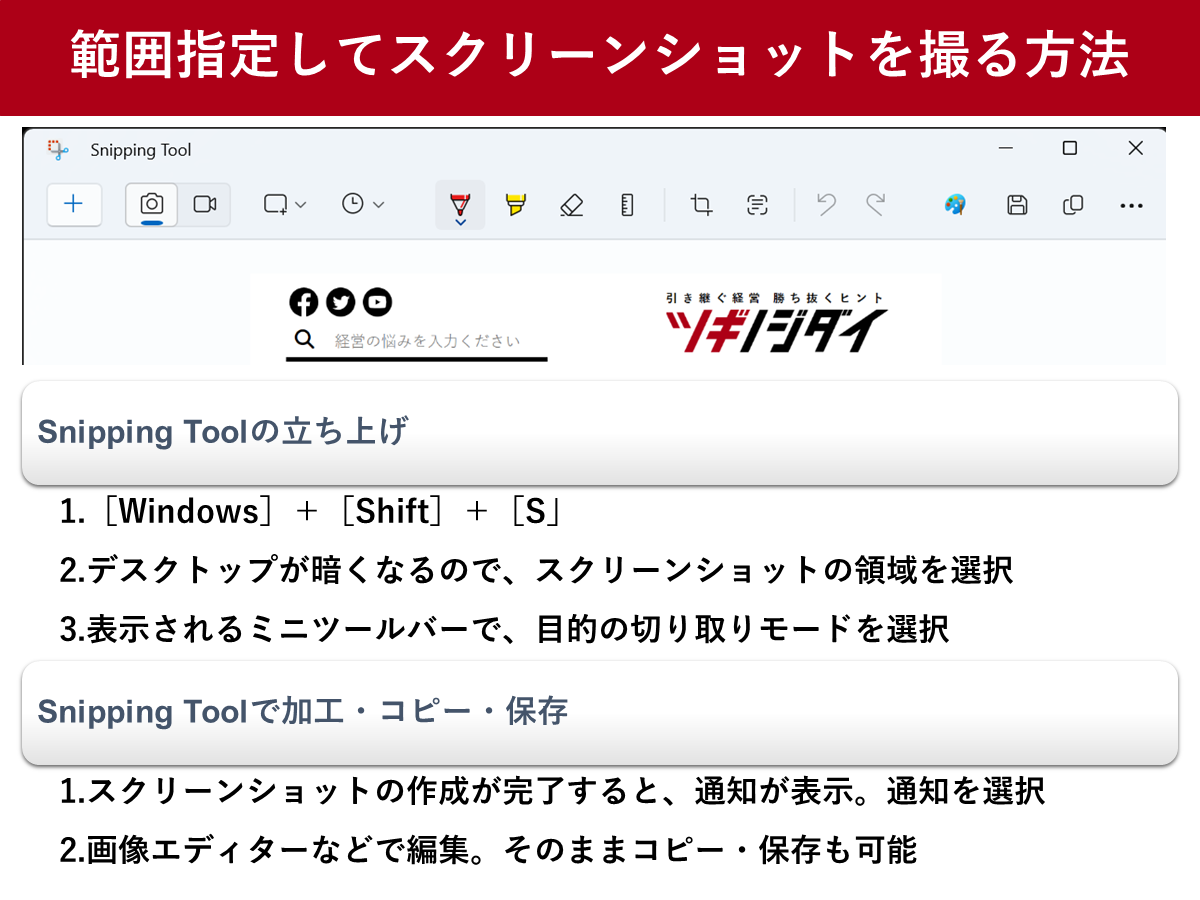
Windows環境において画面の一部分だけを切り取る最も素早く確実な方法は、「Windowsロゴキー + Shift + S」の同時押しです。このキー入力を実行した瞬間、画面全体がわずかに暗転し、画面上部にキャプチャモードを選択するコントロールバーが出現します。
コントロールバーには主に4つのモードが用意されており、用途に応じて直感的に使い分けることが可能です。
- 四角形モード(デフォルト):マウスをドラッグした四角形の範囲を正確に切り取ります。資料作成やチャット共有で最も多用される基本モードです。
- フリーフォーム(自由形式)モード:投げなわツールのようにマウスで囲んだ自由な形状の領域を切り取ります。複雑な図表や不要な余白を省きたい場合に威力を発揮します。
- ウィンドウモード:開いている特定のウィンドウにカーソルを合わせるだけで、その枠内だけをワンクリックで余白なくキャプチャします。
- 全画面表示モード:マルチモニター環境を含む画面全体を瞬時に撮影します。
範囲を選択してマウスを離すと、切り取られた画像は即座に「クリップボード」に一時保存されます。そのままSlack、Teams、LINE、Excel、Wordなどの貼り付け先を開き、「Ctrl + V」を押すだけで画像が瞬時に展開されます。ファイルとして一度保存する手間すら必要ありません。
【2026年最新】Snipping Toolの進化|範囲指定録画とテキスト抽出
かつてWindows 10時代に「切り取り&スケッチ」と呼ばれていた標準アプリは、Windows 11において新生「Snipping Tool」へと完全に統合・進化を遂げました。単なる静止画の切り取りにとどまらず、ビジネスの生産性を根底から変える新機能が実装されています。
特に注目すべきは、範囲指定による画面録画機能です。Snipping Toolを起動するか、「Windows + Shift + R」などの呼び出しから録画アイコンを選択することで、画面内の指定した領域だけをMP4形式で手軽に動画記録できます。ソフトウェアの操作マニュアル動画や、バグ発生時の挙動を同僚へ伝える際、数秒でピンポイントな動画を作成できます。
さらに現場で絶賛されているのが、「テキストアクション(OCR機能)」の搭載です。キャプチャした画像内に含まれる文字列を自動認識し、ワンクリックでテキストとしてコピーしたり、電話番号やメールアドレスなどの機密情報を自動で黒塗り(墨消し)したりする処理が標準機能だけで完結します。Webサイト上でコピー禁止になっている表データやエラーコードのログも、範囲キャプチャから一瞬でテキストデータ化が可能です。
【保存先はどこ?】撮影したスクショが保存されない原因と自動保存の仕組み
現場で頻繁に聞かれるのが、「範囲指定でスクショを撮ったのに、ピクチャフォルダを見ても画像ファイルがどこにもない」というトラブルです。この現象はエラーではなく、Windowsの仕様によるものです。
「Windows + Shift + S」で撮影した画像は、初期状態では「メモリ上のクリップボード」にのみ保持されます。ローカルドライブに画像ファイル(PNG等)として永続保存したい場合は、以下のいずれかの手順を踏む必要があります。
- 通知バナーから保存:撮影直後に画面右下(または通知センター)に表示されるサムネイル通知をクリックすると、Snipping Toolの編集画面が立ち上がります。右上のフロッピーディスクアイコン(または Ctrl + S)を押すことで任意のフォルダへ保存できます。
- Snipping Toolの自動保存機能をオンにする:アプリ内の設定メニューを開き、「スクリーンショットを自動的に保存する」を有効にしておくと、撮影と同時に「ピクチャ > スクリーンショット」フォルダ(C:\Users\ユーザー名\Pictures\Screenshots)へ自動的に連番ファイルとして保存されます。
- OneDrive連携による自動保存:クラウドストレージOneDriveの設定で「キャプチャしたスクリーンショットをOneDriveに自動保存する」を有効にしている場合は、クラウド上の「画像 > スクリーンショット」へダイレクトに格納されます。

【比較検証】Windows画面キャプチャ全手法の機能・保存先・効率一覧表
Windowsには目的や作業環境に応じて複数のキャプチャ手段が存在します。各手法の挙動の違いと最適な活用シーンを下表に整理しました。
| 撮影ショートカット / 手法 | キャプチャ範囲・機能 | 初期の保存先 | 作業効率・おすすめ度 |
|---|---|---|---|
| Win + Shift + S | 四角形・自由形状・ウィンドウ・全画面 | クリップボード(設定で自動保存可) | ★★★★★(基本にして最速) |
| PrintScreen(設定変更後) | ワンキーで範囲指定バー呼び出し | クリップボード | ★★★★★(片手操作で圧倒的快適) |
| Win + PrintScreen | 全画面を一括キャプチャ | 「ピクチャ\Screenshots」へ自動保存 | ★★★★☆(連続記録に最適) |
| Alt + PrintScreen | 最前面のアクティブウィンドウのみ | クリップボード | ★★★☆☆(ダイアログ保存に便利) |
| Snipping Tool アプリ起動 | 範囲指定録画、遅延タイマー、OCR | アプリ内で編集・指定先へ保存 | ★★★★☆(動画・文字抽出用) |
【実態検証】「Win + Shift + Sが反応しない」トラブルの真因と解決手順
「ショートカットを押しても画面が暗くならず、何も起きない」というトラブルは、オフィスのヘルプデスクやコミュニティフォーラムでも非常に相談件数の多い事象です。編集部が検証した結果、主な原因は以下の4点に集約されます。
1. Windowsの通知設定・フォーカスアシストによる遮断
キャプチャ自体は動作していても、Windowsの「通知」が無効化されている、あるいは「応答不可モード(旧フォーカスアシスト)」が作動していると、画面右下のポップアップが出ず撮影に失敗したと錯覚します。「設定 > システム > 通知」からSnipping Toolの通知が「オン」になっているか確認してください。
2. Snipping Toolアプリの破損またはリセット未実施
OSアップデートのタイミングなどでバックグラウンドプロセスがフリーズしているケースがあります。「設定 > アプリ > インストールされているアプリ > Snipping Tool」の詳細オプションから、「修復」または「リセット」を実行することでほぼ確実に復旧します。
3. キーボードのファンクションロック(Fn)やゲームモード
ゲーミングキーボードや一部のノートPCでは、Windowsキーを誤打防止のために無効化する「Win Lock」機能が物理スイッチやショートカット(Fn + Winなど)で有効になっている場合があります。
4. クリップボード履歴サービスの停止
Windowsのシステムサービス内でクリップボード同期がクラッシュしている場合、タスクマネージャーから「Windows エクスプローラー」を右クリックして「再起動」を行うと、関連プロセスが一括で正常化します。
【作業効率化】クリップボード履歴とPrintScreen割り当てで激変する現場
範囲指定キャプチャを真に使いこなすために、絶対に押さえておくべき2つのプロ向け設定テクニックを紹介します。
裏ワザ1:PrintScreenキー1発で範囲指定を呼び出す設定
「3つのキー(Win+Shift+S)を毎回両手で押すのが煩わしい」というストレスは、Windowsの設定を1箇所変更するだけで解消します。
「設定 > アクセシビリティ > キーボード」を開き、「PrintScreenキーを使用して画面キャプチャを開く」をオンに切り替えます。これだけで、キーボード上の「PrtScn」キーを指一本で押すだけで、即座に画面が暗転して範囲指定モードが立ち上がるようになります。
裏ワザ2:「Windows + V」で過去のスクショを自在に呼び出す
複数箇所のスクショを連続で撮影し、後からまとめてチャットやドキュメントに貼り付けたい場合は、「Windowsロゴキー + V」を活用します。
「クリップボード履歴」をオンにしておけば、過去に撮影した複数の範囲切り取り画像がリスト形式で保存されます。「撮影 → 貼り付け → 撮影 → 貼り付け」と画面を行き来する往復作業がなくなり、「連続で5枚切り取ってから、一気に貼り付ける」という圧倒的に流れるようなワークフローが実現します。
【プロの結論】デジタル認知的負荷の削減とツール選びの判断基準
認知心理学や生産性向上の観点において、作業中に「別アプリを立ち上げてトリミングする」「フォルダ階層をたどって画像を探す」といった数秒の中断は、集中力を分断する「認知的負荷(コンテキストスイッチ)」の大きな要因とされています。
【標準機能(Win+Shift+S / PrintScreen)が向いている人】
日常的な業務連絡、マニュアル作成、エラー報告など、スピードとシンプルさを最優先するすべてのビジネスパーソン。サードパーティ製アプリを追加インストールできない社内セキュリティ環境でも即座に導入可能です。
【専用キャプチャソフトの導入を検討すべき人】
自動スクロールによる縦に長いWebページ全体の丸ごと保存や、キャプチャと同時にモザイク加工・連番矢印の高度なデザイン装飾を1枚の画像に大量に施す専門デザイナーやテクニカルライター。
【windows スクリーンショット 範囲指定】に関するよくある質問(FAQ)
Q1:Windows 10でも「Windows + Shift + S」の範囲指定ショートカットは使えますか?
A1:はい、Windows 10でも全く同じショートカットで範囲指定キャプチャが利用可能です。Windows 10では「切り取り&スケッチ」がバックグラウンドで動作し、四角形や自由形状での切り取りに対応しています。
Q2:スクショを範囲指定したあと、自動で保存されるフォルダはどこにありますか?
A2:Snipping Toolの自動保存を有効にしている場合、「PC > ピクチャ > スクリーンショット」フォルダーに「スクリーンショット (数字).png」として保存されます。OneDriveと同期している場合は「OneDrive > 画像 > スクリーンショット」内を確認してください。
Q3:範囲指定したスクショに、撮影直後に矢印や赤枠などの注釈を書き込むにはどうすればいいですか?
A3:範囲を指定して撮影した直後、画面右下に表示されるサムネイル通知をクリックしてください。Snipping Toolの描画画面が開き、ペン、蛍光ペン、ルーラー(定規)、図形(四角・矢印など)ツールを使って手軽に注釈を追加・保存できます。
Q4:画面の一部分だけを動画として録画したい場合の手順は?
A4:Windows 11の場合、スタートメニューから「Snipping Tool」を起動し、上部のビデオカメラアイコン(録画モード)を選択して「新規」をクリックします。画面上で録画したい範囲をマウスでドラッグして枠を決め、「スタート」ボタンを押すとカウントダウン後に範囲指定録画が開始されます。
まとめ:スクショ術を極めて毎日のPC作業を最短ルートへ
Windowsの画面切り取り機能は、単なるスナップショットの域を超え、動画録画やOCRによるテキストデータ化までカバーする極めて完成度の高い生産性向上ツールへと進化しています。
まずは今日から「Windows + Shift + S」の習慣化、そして設定メニューから「PrintScreenキーへの機能割り当て」と「Windows + V(クリップボード履歴)」を有効化してみてください。日々の細かなPC操作における摩擦やストレスが消え去り、驚くほど軽快な作業スピードを実感できるはずです。 (出典: windows スクリーンショット 範囲指定(Yahoo!ニュース))
SEOライティングとマーケティング戦略の専門家。分かりやすい解説記事で定評があります。
