Wordで点線を引く裏ワザ徹底解説!綺麗な引き方と消せない罠の解決策
Wordで文書を作成している際、「切り取り線や区切り用の点線をサッと引きたいのに、思い通りの線にならない」「引いた点線が消せなくなってレイアウトが崩れた」といったトラブルに頭を抱えた経験はないでしょうか。急ぎの企画書や請求書、アンケート用紙の作成時にこうした書式設定で時間を奪われるのは大きな痛手です。
Wordで点線を引くアプローチは1つではありません。キーボードの連打による自動変換から、図形描画、目次で大活躍するタブリーダー線、文字下線の変更まで、目的別に複数の手段が用意されています。本稿では、作業スピードを劇的に引き上げる点線の引き方と、多くのオフィスワーカーが陥りがちな「消せないトラブル」の完全回避策を分かりやすくまとめました。
📌 【この記事の重要ポイントまとめ】
- 要点1:「」や「---」を入力してEnterを押すだけで、瞬時に点線・水平線を自動生成できる。
- 要点2:消えない点線の正体は「段落罫線」であり、Backspaceではなく「枠なし」設定で即座に削除可能。
- 要点3:手動の「…」連打はレイアウト崩壊の原因になるため、リーダー線や図形機能を正しく使い分けるのが鉄則。
【超時短】キー3回連打で一発!Wordで点線・破線を瞬時に引く裏ワザ
最も手軽に横幅いっぱいの点線を引きたい場合に重宝するのが、Wordのオートフォーマット機能を利用したショートカット技です。白紙の行で半角記号を3回入力してEnterキーを押すだけで、ページ幅いっぱいに広がる罫線が自動で描画されます。
用途に応じて記号を使い分けることで、点線の種類を自在に切り替えられます。
- 半角アスタリスク「」+Enter: 四角いドットが連続する綺麗な点線が引かれます。切り取り線や簡易的な区切りに最適です。
- 半角ハイフン「---」+Enter: 細い実線(破線に見立てた標準区切り)が引かれます。
- 半角チルダ「~~~」+Enter: 波線が引かれます。
- 半角イコール「===」+Enter: 二重線が引かれます。
- 半角シャープ「###」+Enter: 中央が太い三重線が引かれます。
この機能を使えば、マウスに持ち替えてメニューを探す必要すらありません。ただし、この操作で引かれる線は独立した図形ではなく、前後のテキスト行に密着する「段落罫線」として処理されるという特徴を理解しておく必要があります。

【目的別比較】Wordの点線の引き方5パターンと機能一覧
ビジネス文書の体裁を整えるには、用途に合わせた最適な描画手法の選択が不可欠です。主要な5つの引き方について、操作の容易さやレイアウト耐性を比較しました。
| 手法・作成アプローチ | 主な操作手順 | 適した利用シーン | 編集部の評価・注意点 |
|---|---|---|---|
| 記号オートコレクト | 半角「」+Enter | 文章全体の簡易的な境界線 | 最速だが余白や長さの微調整は不可 |
| 図形ツール(直線) | 「挿入」>「図形」>直線の線種変更 | 自由な位置・長さ・角度の配置 | 自由度抜群。Shiftキー併用で水平維持が必須 |
| タブリーダー線 | 段落設定>「タブ設定」>リーダー選択 | 目次、メニュー表、料金一覧 | 文字数変化に自動追従する最も美しい配置 |
| フォント下線(アンダーライン) | 「下線」アイコン横の▼>点線選択 | 強調文字、サイン・署名欄の空欄 | 文字にぴったり追従。スペース入力で空欄化も可能 |
| 段落罫線メニュー | 「ホーム」>「罫線」>線種指定 | 段落ブロックの見出し上下装飾 | 色や太さを細かくコントロール可能 |
図形やリーダー線を使いこなす!プロ仕様の綺麗な引き方
単純な区切り線以外のレイアウトを組む場合、図形機能とリーダー線機能をマスターしておくと仕上がりに大きな差がつきます。
1. 図形の直線から点線・破線へ変更する方法
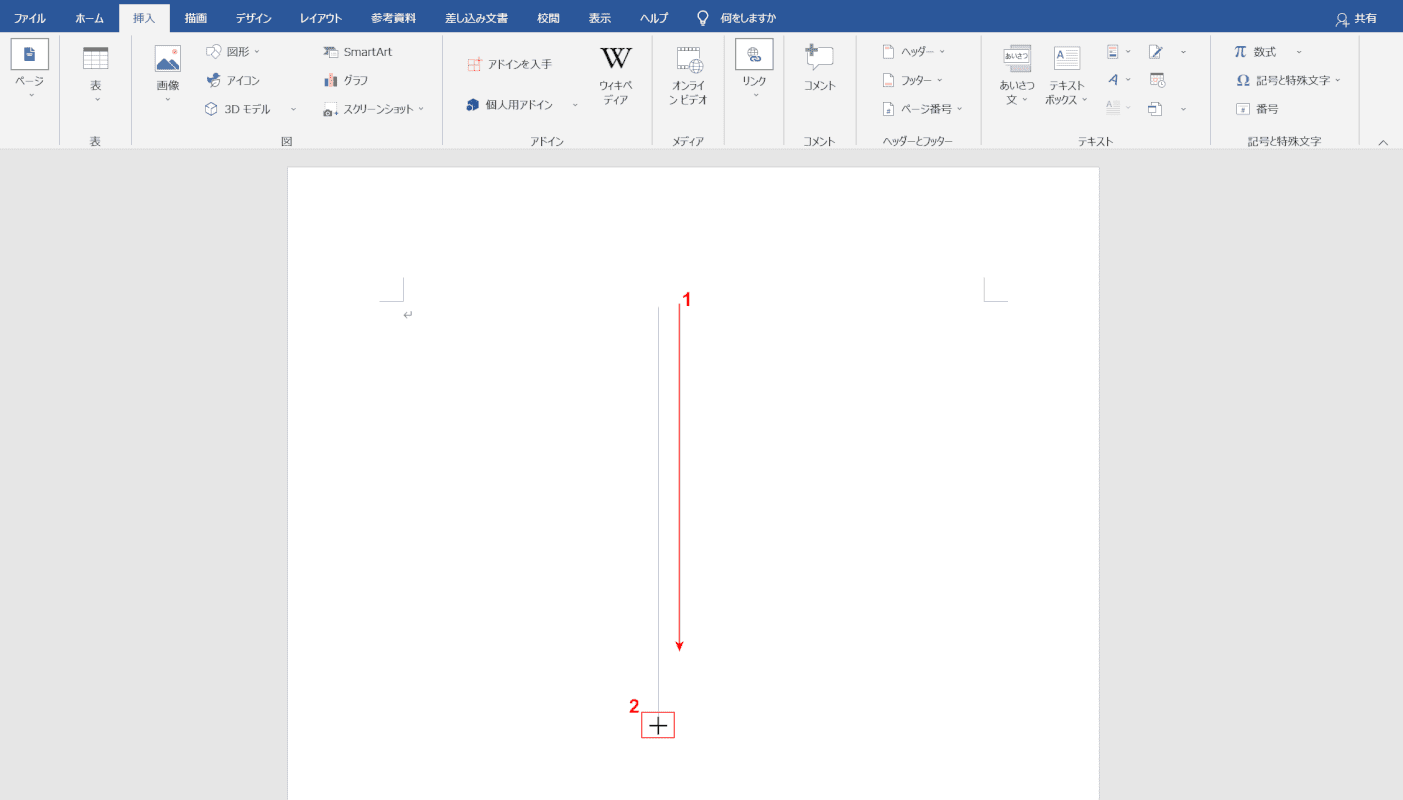
任意の位置に長さを指定して線を引きたいときは、「挿入」タブの「図形」から「直線」を選択します。このとき、Shiftキーを押しながらドラッグすることで、角度がブレずに完全な水平線を引くことができます。
描画後、上部リボンに表示される「図形の形式」タブから「図形の枠線」>「実線/点線」へ進み、点線(丸)、点線(角)、破線など好みのスタイルを指定します。線の太さやカラーもこのパネルから自由に変更可能です。
2. 目次や料金表を劇的に整える「タブリーダー線」
「項目名 ………… 12ページ」のように、文字と数字の間を点線でつなぐデザインには、手動入力ではなくリーダー線機能を使います。
- 対象の段落を選択し、「ホーム」タブの「段落」グループ右下にある小さな矢印(ダイアログボックスランチャー)をクリック。
- 左下の「タブ設定」を開き、「タブ位置」に終了地点(例:40字など)を入力。
- 配置を「右揃え」にし、リーダー欄で「点線(丸)」または「点線(ハイフン)」にチェックを入れて「OK」を押す。
- 項目名の直後で「Tab」キーを1回押すだけで、設定位置まで均一な点線が綺麗に伸びます。
【実態検証】「点線が消せない!」現場で起きるトラブルと即効解除法
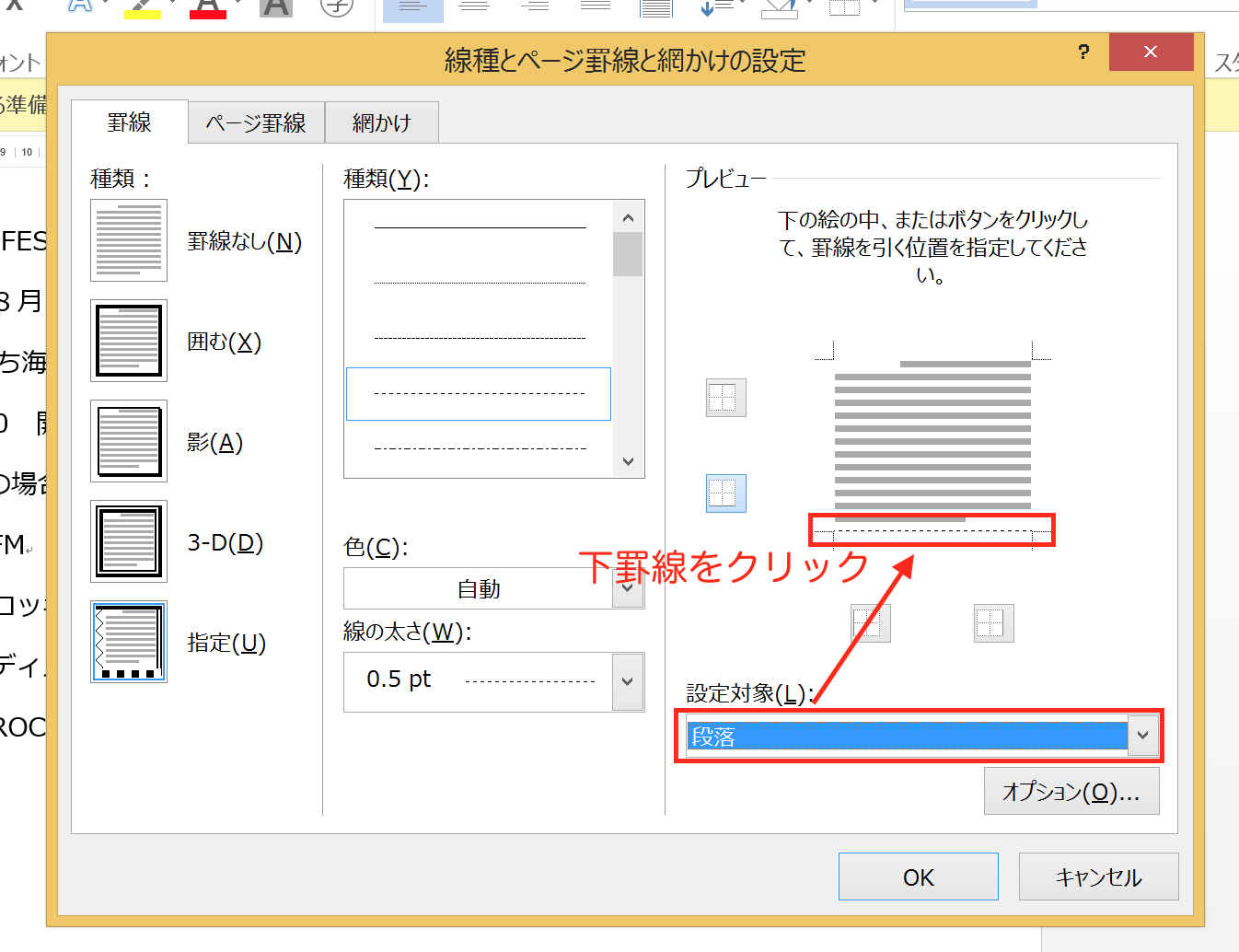
SNSや知恵袋などのQ&Aコミュニティで定期的に悲鳴が上がるのが、「アスタリスクで引いた点線がどうやっても消えない」という現象です。点線の前後にカーソルを置いてBackspaceやDeleteを連打しても、改行が消えるだけで線自体が上の行へ移動して残ってしまいます。
消せない理由:点線の正体は「文字」ではなく「段落の装飾」
「」から自動生成された線は、テキストオブジェクトではなく「段落の下罫線」という書式情報に変換されています。文字ではないため、文字削除のコマンドでは消去できません。
消去するための確実な手順
- 点線の直前(または直後)の段落にカーソルを合わせる。
- 「ホーム」タブの「段落」グループにある「罫線」アイコンの右隣の▼をクリック。
- メニュー一覧から「枠なし」を選択する。
このワンアクションで、頑固に残っていた段落罫線が一瞬で消去されます。もし複数行にわたって罫線が連動してしまっている場合は、該当エリアをマウスでまとめて範囲選択してから「枠なし」を適用してください。
勝手な自動変換を止めたい場合のオートコレクト解除設定
「」を入力してEnterを押したときに罫線へ変わる挙動そのものが不要な場合は、機能をオフにできます。「ファイル」>「オプション」>「文章校正」>「オートコレクトのオプション」を開き、「入力オートフォーマット」タブにある「罫線」のチェックを外すだけで、意図しない自動変換を完全に防止できます。
一般に知られていない盲点とネットの誤解
初心者が最もやってしまいがちな失敗が、全角の「……(三点リーダー)」や「・・・(中黒)」を手動で連打して点線を作る行為です。
一見すると画面上では点線に見えますが、この方法には深刻な欠陥が存在します。フォントの種類を変えたり、前後の文章を少し修正したりしただけで行末で改行が発生し、レイアウト全体が崩壊します。さらに、異なるPC環境で開いたりPDFへ変換したりした際に、文字ピッチのズレからガタガタの不揃いな線として出力されてしまいます。ビジネス提出用書類において手動連打の点線を用いるのは避け、必ず図形かタブリーダー線を使用するのが鉄則です。
【プロの結論】失敗を防ぐ機能の使い分け判断基準
文書の品質と作業スピードを両立させるための選択基準は極めてシンプルです。
- 向いている選択:
- 社内メモや簡易チェックリストの区切り → 「」オートフォーマット
- 見積書・マニュアルの目次・価格対照表 → タブリーダー線
- チラシ・申込用紙の「キリトリ線」や自由配置 → 図形(直線+Shift)
- 避けるべき選択:
- 文字入力による「・」「…」「-」の目視手動連打(再編集耐性がゼロのため厳禁)
【ワード 点線 を 引く】に関するよくある質問(FAQ)
Q1:図形で引いた点線の間隔(ドットの密度)を細かく調整することはできますか?
A1:Wordの図形機能では、あらかじめ用意された点線パターン(丸、角、破線、長破線など)から選択するのが基本です。より高度な間隔の指定を行いたい場合は、「図形の書式設定」作業ウィンドウを開き、「線の結合点」や「先端の形状」をフラット/丸に変更することで見え方の密度を微調整できます。
Q2:印刷したときに点線が薄くて見えなくなってしまいます。どうすれば良いですか?
A2:図形で描画した点線の幅がデフォルトの「0.5pt」以下になっている場合、オフィスのレーザープリンターの解像度によっては掠れて印刷されることがあります。「図形の枠線」>「太さ」から1.0pt〜1.5pt程度に設定し、線の色もコントラストの高い濃いグレーや黒に設定することをおすすめします。
Q3:文字の下にだけ点線を引きたい場合はどう操作するのが最も早いですか?
A3:対象のテキストをマウスでドラッグ選択し、「ホーム」タブの「フォント」グループにある「U(下線)」ボタン右横の下矢印(▼)をクリックして、表示されるスタイル一覧から点線を選択してください。キーボード操作であれば「Ctrl + Shift + D」で二重下線などのショートカットも利用可能です。
まとめ:Wordの点線をマスターして文書作成のタイムロスをゼロに
Wordにおける点線作成は、仕組みさえ理解してしまえば数秒で完結するシンプルな作業です。一発で幅いっぱいの線を引くなら「*」のオートフォーマット、精密な位置指定なら「図形」、目次やリストなら「タブリーダー線」と、用途に応じた引き分けを徹底しましょう。
万が一、線が消えなくなっても焦る必要はありません。「段落罫線の枠なし」を実行すれば即座に元通りになります。適切なアプローチを身につけて、美しく読みやすいビジネス文書をストレスフリーに作成してください。 (出典: ワード 点線 を 引く(Yahoo!ニュース))
Webメディアの編集およびコンテンツ作成に従事。正確で質の高い情報発信を心掛けています。
