LINE容量を劇的に減らす裏ワザ!トーク履歴を残す最新整理術
スマートフォンのストレージ警告が突然鳴り響き、内訳を確認するとLINEアプリだけで数十GB以上を占拠していた――そんなトラブルに見舞われるユーザーが後を絶ちません。日常的に写真や動画、大容量ファイルをやりとりする現代のコミュニケーションにおいて、LINEの肥大化は端末の動作遅延やOSアップデート失敗を招く深刻な死活問題です。
「大切なメッセージや写真が消えてしまうのではないか」という不安から、容量整理に踏み切れないケースも少なくありません。本記事では、トーク履歴を一切消去することなく数GBから数十GB単位でストレージを劇的に解放する実践的手順と、システム深部に潜む不要データを安全に取り除くプロの対処法を徹底的に解明します。
📌 【この記事の重要ポイントまとめ】
- 要点1:「LINEのキャッシュ削除」はトーク履歴やアルバムの写真に影響を与えず、安全に数GB単位の空き容量を即座に確保できる最優先の対処法です。
- 要点2:iPhone・Android双方で蓄積する「その他」や肥大化したシステム領域は、正しいバックアップからの再インストールや自動ダウンロード停止で根本解決が可能です。
- 要点3:写真・動画の保存期間が切れる前の外部保存や、個別トークルームのデータ選別削除を組み合わせることで、端末パフォーマンスの恒久的な維持が実現します。
【2026年最新】LINEの容量が肥大化する根本原因とストレージの確認手順
LINEが端末ストレージを圧迫する最大の理由は、送受信された画像・動画・音声メッセージ、スタンプ、ウェブ閲覧の一時ファイルが「キャッシュデータ」として内部に自動蓄積され続ける構造にあります。これらは再読み込みを高速化するための仕組みですが、長期間放置すると10GB〜30GBを超える巨大なデータ塊へと膨れ上がります。
まずは現状を把握するため、正確なLINE 容量 確認方法を実施しましょう。端末設定とアプリ内設定の2箇所から占有状況を把握できます。
- iPhoneの場合:端末の「設定」>「一般」>「iPhoneストレージ」>「LINE」を選択。「アプリのサイズ」と「書類とデータ」の内訳を確認します。
- Androidの場合:端末の「設定」>「アプリ」>「LINE」>「ストレージとキャッシュ」から「アプリのサイズ」「ユーザーデータ」「キャッシュ」の容量を確認します。
- LINEアプリ内での確認:ホーム右上の「設定(歯車マーク)」>「データ管理」または「トークのバックアップ」項目から、キャッシュやトークごとの使用容量を直接チェック可能です。
トーク履歴を消さずに劇的削減!今すぐできる安全なキャッシュ削除手順
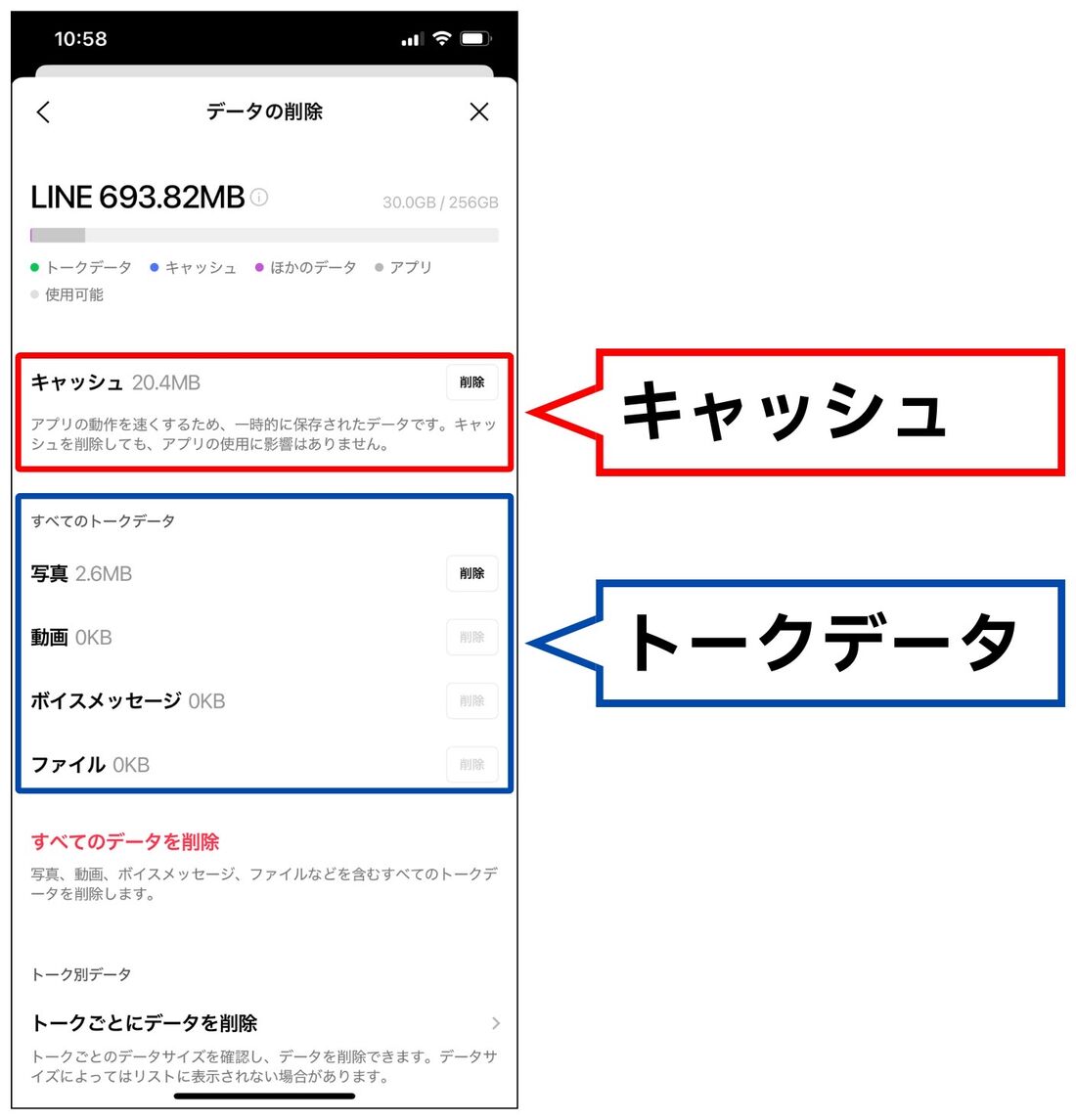
「容量を減らしたいけれど、過去のチャットログは絶対に保護したい」というニーズに対し、最も安全かつ効果的なアプローチがLINE キャッシュ削除です。キャッシュは一時保存データに過ぎないため、削除してもトーク内のテキストメッセージ、友達リスト、スタンプの所有権、アルバムやノートに保存されたデータが消失することはありません。
アプリ内から一括で削除する手順は以下の通りです。
- LINEの「ホーム」画面から右上の「設定(歯車アイコン)」をタップ。
- メニュー一覧から「データ管理」(または「トーク」>「データの削除」)を選択。
- 「キャッシュ」の項目に表示されている容量を計算完了まで待機。
- 「削除」ボタンをタップし、確認ダイアログで実行を承認。
この操作だけで、日常的に利用している端末であれば平均して2GB〜8GB前後の空き容量が即座に復帰します。動作のもたつきが解消され、端末全体のレスポンス改善にも直結します。
【データ比較】LINE容量削減アプローチ別の効果と安全性の検証
LINEのデータ削減には複数の手法が存在し、それぞれ削除対象とリスク、得られる効果が大きく異なります。適切な判断を下すための客観的比較データは以下の通りです。
| 削減アプローチ | 期待できる削減容量 | トーク履歴・データへの影響 | 編集部の推奨度・実施頻度 |
|---|---|---|---|
| アプリ内キャッシュ削除 | 1GB〜10GB程度 | 影響なし(メッセージ・写真は維持) | ★★★★★(月1回推奨) |
| 個別トークルーム内のデータ整理 | 500MB〜5GB程度 | 選択した写真・動画・ボイスのみ消去 | ★★★★☆(大容量グループ対象) |
| 不要な公式アカウント・トーク削除 | 100MB〜1GB程度 | 対象トーク履歴が完全削除 | ★★★☆☆(定期的なブロック・削除) |
| バックアップ後のアプリ再インストール | 5GB〜25GB以上(最大効果) | 事前バックアップ必須(設定復元が必要) | ★★★★☆(半年に1回の徹底整理) |
【実態検証】OS別の落とし穴|iPhoneとAndroidで異なる「減らない」問題の正体
ソーシャルメディアや各種コミュニティの相談事例を検証すると、「キャッシュを消したのに容量が減らない」という悲鳴が数多く確認されます。この現象は、iOSとAndroidそれぞれのファイル管理構造の違いに起因しています。
iPhoneでストレージを減らす際の盲点と「その他」の正体
iOS環境でLINE ストレージ 減らす iPhoneを実行する際、端末の「書類とデータ」が異常に肥大化しているケースが見られます。ここにはキャッシュだけでなく、インライン展開された動画のプリロードデータや受信ファイルが内包されています。アプリ内の簡易削除だけでは消去しきれない深部データが多いため、劇的なLINE その他 容量 減らし方としては、iCloudへのバックアップを作成した上でのアプリ再インストールが決定打となります。
Androidで「容量が減らない」トラブルの構造
一方、LINE 容量 減らない Androidと悩むユーザーの多くは、端末の「設定」側でキャッシュ消去を行ったものの、内部ストレージの「LINEフォルダ」に保存された受信メディアが残存しているケースが大半です。Androidでは「Files by Google」などのファイルマネージャーアプリを活用し、ダウンロードフォルダ内に複製保存された古いメディアファイルを精査・クリーンアップすることが不可欠です。
一般に知られていない盲点とネットの誤解|写真保存期間と設定見直し
ネット上には「トーク履歴を削除しなければ容量は減らない」という誤解が散見されますが、これは事実ではありません。テキストデータそのものが占める容量は極めて微小であり、容量を圧迫している主因はメディアファイルです。
LINE写真・動画の保存期間と外部退避
チャット上で受信したメディアにはLINE 写真 動画 保存期間が存在します。一定期間(通常数週間〜数ヶ月)が経過するとサーバーからの再取得ができなくなります。そのため、残したい重要データは「端末のカメラロール」「クラウドストレージ(Google DriveやiCloud)」または「LINEアルバム」へあらかじめ退避させておくことが、後悔しないデータ整理の鉄則です。なお、過去に提供されていた「LINE Keep」機能はサービス移行が完了しているため、Keepメモや公式連携クラウドの利用状況を再確認し、不要な残存ファイルはLINE Keep 削除や整理を進めましょう。
自動ダウンロードの停止による予防策
日々のデータ蓄積を未然に防ぐ設定として、LINE 自動ダウンロード オフの設定が極めて有効です。設定の「写真と動画」項目から「動画自動再生」を「OFF」または「Wi-Fiのみ」に変更し、「写真の自動ダウンロード」を無効化することで、意図しないバックグラウンドでの容量消費を完全にシャットアウトできます。
【プロの結論】おすすめできる人・慎重になるべき人の判断基準
容量整理を行うにあたっては、ユーザーの利用環境やリテラシーに応じた適切な手法の選定が求められます。
- キャッシュ削除・設定変更が向いている人:作業に時間をかけず、手軽に数GBの容量を確保したい全ユーザー。バックアップの失敗リスクをゼロにしたいライト層。
- 不要なトーク削除・個別整理が向いている人:特定の部活・サークル・業務連絡など、大量の動画や高画質画像が飛び交う大規模グループに所属しているユーザー。
- 再インストール(バックアップ&復元)を慎重に行うべき人:LINEアカウントのログイン情報(登録メールアドレス・パスワード・二段階認証)が曖昧なユーザー。認証情報が不確かな状態でアンインストールを実行すると、アカウントそのものを喪失するリスクがあります。
/r/articles/128942/17077475_1689129903_011633300_0_1200_888.jpeg)
究極の削減術!LINEバックアップ&復元でアプリサイズを極小化する手順
数年間にわたり同一端末でLINEを使い続けている場合、最も抜本的なLINE アプリサイズ 削減を実現する手段は「トーク履歴のバックアップ」を取得した上での「アプリ再インストール」です。これにより、システム内に長年蓄積したアンタッチャブルなゴミデータが一掃されます。
- アカウント登録情報の確認:「設定」>「アカウント」でメールアドレス、パスワード、Apple ID/Googleアカウントの連携状態が有効であることを確認。
- トーク履歴のバックアップ作成:「設定」>「トークのバックアップ」>「今すぐバックアップ」を実行。最新の日時で保存が成功したことを目視確認する(LINE バックアップ 復元の成否を分ける最重要フェーズ)。
- アプリのアンインストール:端末のホーム画面からLINEアプリを完全消去。
- 再インストールとログイン:App StoreまたはGoogle PlayからLINEを再ダウンロードし、電話番号や認証情報でログイン。
- トーク履歴の復元:初期セットアップ画面で「トーク履歴を復元」を選択して処理を完了。
このプロセスを実行することで、肥大化していた20GB超のアプリデータが、トーク履歴を完全に維持したまま500MB〜1.5GB程度までスリム化されます。
【ライン 容量 減らし 方】に関するよくある質問(FAQ)
Q1:LINEのキャッシュを削除すると、写真が見られなくなったり文字が消えたりしますか?
A1:いいえ、文字メッセージやスタンプ、アルバム・ノートの写真が消えることはありません。ただし、トークルーム上で直接送受信された写真のうち、すでに「保存期間が終了しているオリジナル画像」は高画質表示ができなくなる場合があります。必要な写真は事前に端末へ保存してから実行してください。
Q2:特定の友達やグループとのやりとりのみ容量を削減することは可能ですか?
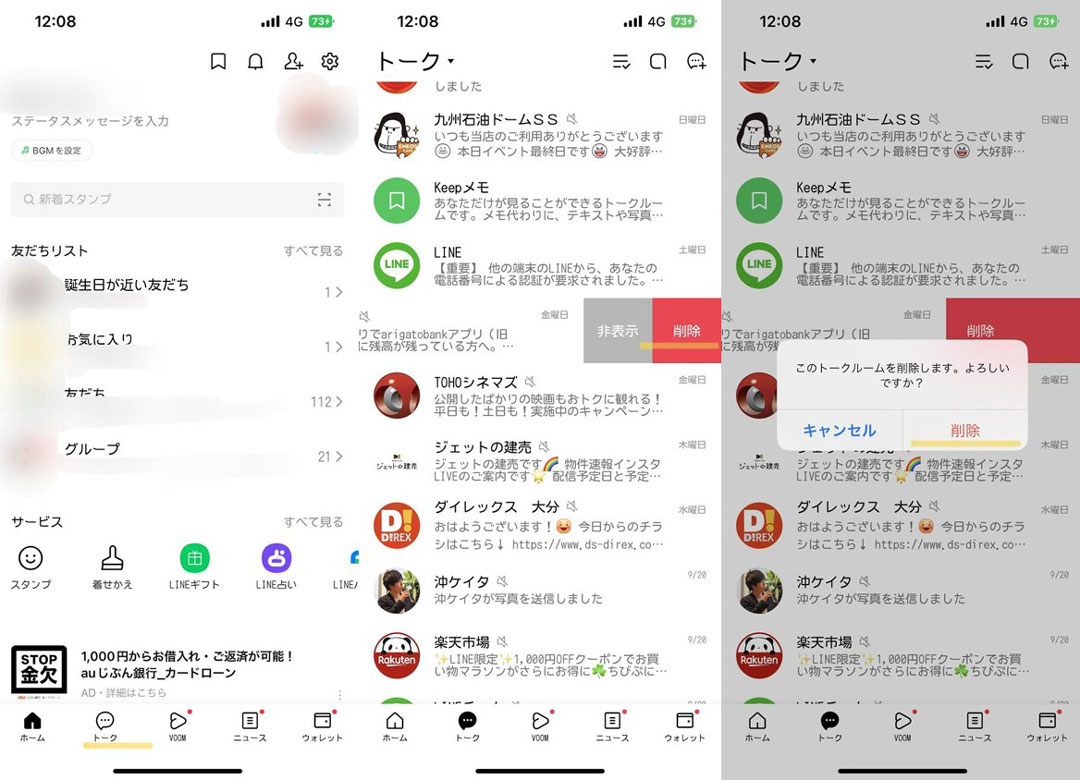
A2:可能です。対象のトークルームを開き、右上のメニュー(≡)>「その他」>「データの削除」から、そのトークルーム内にある「写真」「動画」「ボイスメッセージ」などを個別に選択して削除できます。
Q3:公式アカウントのメッセージは削除したほうが容量削減になりますか?
A3:はい。クーポンやリッチメッセージ、高画質画像を高頻度で配信する公式アカウントは容量を圧迫しがちです。閲覧しない公式アカウントはトークルームを削除(LINE 不要なトーク 削除)した上で、ブロックまたは通知オフに設定することを推奨します。
まとめ:定期的なメンテナンスで快適なスマホ環境を維持しよう
スマートフォンのストレージ逼迫は、端末の処理速度低下やバッテリー消費の増大、OSクラッシュなど、日々のデジタルライフに多大な悪影響を及ぼします。その元凶となりやすいLINEですが、構造を正しく理解すれば大切なトーク履歴を1通も失うことなく劇的に容量を削減することが可能です。
まずはノーリスクで数GBを解放できる「アプリ内のキャッシュ削除」と「動画自動再生のオフ」を実施し、それでも改善しない場合は「アカウント情報の確認を経たバックアップ&再インストール」へと段階的に進めてください。月1回の定期的なセルフメンテナンスを習慣化し、ストレスのない快適なスマートフォン環境を保ち続けましょう。 (出典: ライン 容量 減らし 方(Yahoo!ニュース))
最新のトレンドや話題のニュースをわかりやすく解説するWebライターです。読者の皆様に役立つ情報を日々お届けしています。
