パソコンの矢印の出し方完全ガイド!最速入力裏ワザと対処法
ビジネス文書の作成やチャットツールでの連絡において、頻繁に使う「矢印記号(↑↓←→や⇒⇄など)」。多くの人が「やじるし」とキーボードで入力して変換候補を探していますが、実はこれだけで日々のタイピングにおいて膨大なタイムロスが発生しています。毎回候補リストをスクロールして目当ての矢印を探す作業は、思考のテンポを削ぎ、業務効率を低下させる要因の一つです。
2026年現在のWindows11や最新macOS環境では、数文字のキー入力や標準のキーボードショートカットを活用することで、目的の矢印を一瞬で呼び出せる仕組みが充実しています。本稿では、上下左右はもちろん、二重矢印や両矢印などの特殊矢印を最速で呼び出す入力テクニックから、画面上のマウスカーソルが消えた際のリカバリー手順まで、現場で役立つ実践ノウハウを網羅して解説します。
📌 【この記事の重要ポイントまとめ】
- 要点1:「やじるし」と打つより「うえ」「した」「みぎ」「ひだり」の単音入力や「zh/zj/zk/zl」コマンドを使うことで入力速度が3倍以上向上する。
- 要点2:Windows11の「Win + .」やMacの「Control + Command + スペース」を活用すれば、特殊矢印(⇒・⇄・⇦)も一瞬で選択可能。
- 要点3:矢印記号が出ないトラブルやマウスカーソル紛失も、IME設定のリセットやショートカットキーによる再表示設定で即座に解決できる。
【2026年最新】「やじるし」変換を卒業!上下左右・特殊矢印を一瞬で出す裏ワザ
矢印を入力する際、もっとも一般的なアプローチは「やじるし」と入力してスペースキーを押す方法です。しかし、この方法では変換候補一覧に大量の異体字や絵文字が並び、目視で選ぶ手間が生じます。作業スピードを劇的に引き上げるためには、より直接的なキー入力を習慣化することが不可欠です。
最も手軽で覚えやすいのが、方向をそのまま入力する「単音入力」です。「みぎ」と打って変換すれば「→」「⇒」「➡」などが最上位に表示され、「した」と打てば「↓」「⇓」などが即座に候補に挙がります。「やじるし」という4文字をタイプするより打鍵数が少なく、変換候補も方向ごとに絞り込まれるため、目的の記号へ素早く到達できます。
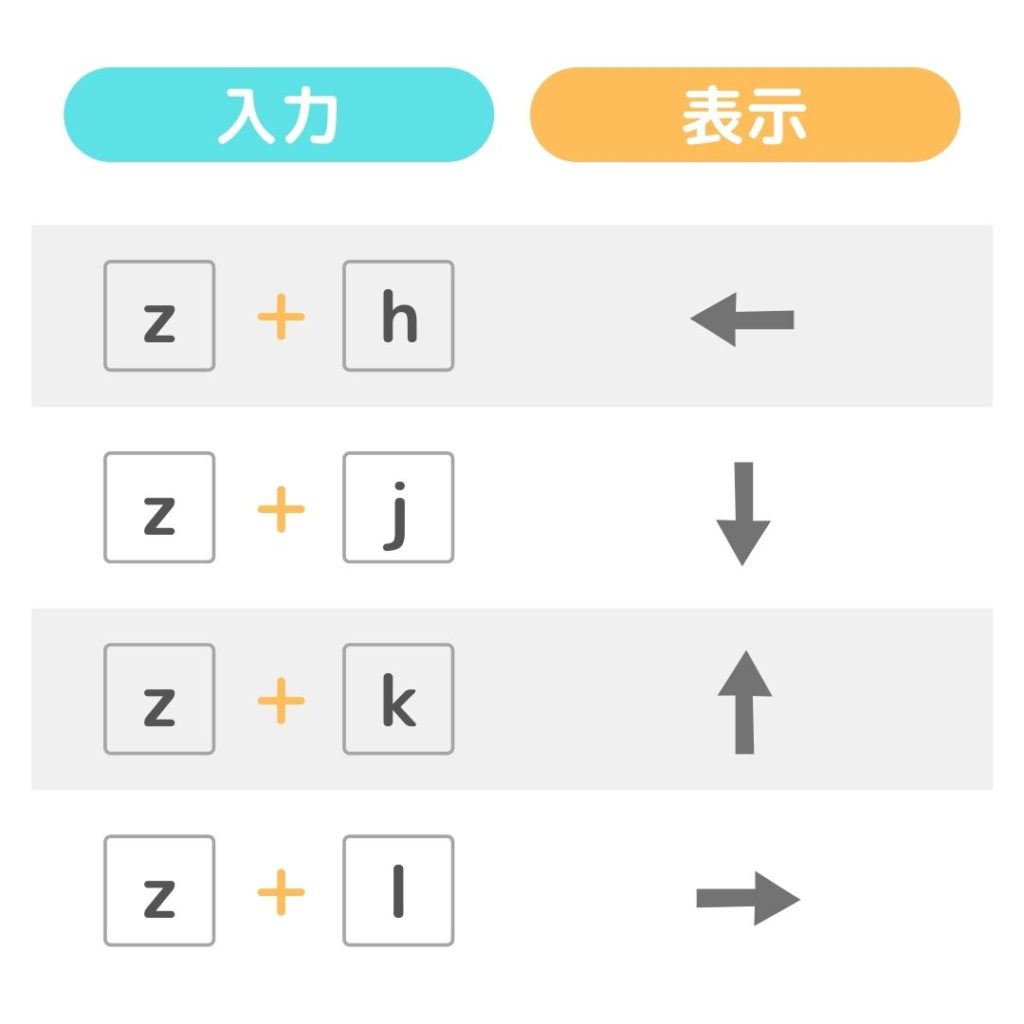
さらに、ローマ字入力環境で絶大な効果を発揮する「Zキーを使った裏ワザ」が存在します。日本語入力(ローマ字入力)がオンの状態で以下の2文字を打ち込むと、変換キーを押さずとも一発で矢印が確定されます。
- z + h = ←(左矢印)
- z + j = ↓(下矢印)
- z + k = ↑(上矢印)
- z + l = →(右矢印)
この配列は、エンジニアやプログラマーが慣れ親しんでいるエディタ「Vim」のカーソル移動キー(h=左, j=下, k=上, l=右)に由来しています。ホームポジションを崩さずに指先だけで上下左右の矢印を出せるため、日常的に長文を書くライターやビジネスパーソンにとって、タイピング効率を飛躍的に高める武器となります。
【一覧表で比較】主要な矢印記号の入力方法と業務効率化データ
矢印記号には、シンプルな方向指示だけでなく、因果関係を示す二重矢印(⇒)や、双方向のやり取りを表す両矢印(⇔・⇄)など、多彩なバリエーションが存在します。入力方法ごとの所要時間と手間の差を客観的データとして整理しました。
| 矢印の種類・記号 | 最速の読み・入力コマンド | 平均入力打鍵数 | 業務効率化のポイント |
|---|---|---|---|
| 標準矢印(↑ ↓ ← →) | 「うえ」「した」「ひだり」「みぎ」または「z+k / z+j / z+h / z+l」 | 2〜4打鍵 | 変換候補の迷いをゼロにし、ホームポジションを維持可能。 |
| 二重矢印(⇒ ⇓ ⇐ ⇑) | 「みぎ」「した」「ならば」 | 3〜5打鍵 | 論理展開(A⇒B)の記述時に「ならば」変換を使うと誤選択が激減。 |
| 両矢印(⇄ ⇆ ↔ ⇔) | 「りょう」「どうじ」「たいとう」 | 3〜6打鍵 | 「りょう(両)」で変換すると「⇄」「⇔」が即座にヒット。 |
| 記号・不等号(-> =>) | 半角ハイフン/イコール + 「>」 | 2打鍵 | プログラミングやマークダウン記述で環境依存文字を避ける際に最適。 |
| 絵文字矢印(🔄 ➡️ ⬆️) | Win+「.」 / Control+Cmd+Space | パレット呼出 + クリック | SlackやTeamsなどのチャットコミュニケーションで視認性を向上。 |
【Windows11・Mac別】OSごとのキーボードショートカット&最速設定
使用しているパソコンのOSによって、矢印記号の呼び出し方や登録の仕組みに特徴があります。Windows11とMacそれぞれの環境に最適化された入力手順を押さえておきましょう。
Windows11における矢印入力と絵文字パネルの活用
Windows11では、標準のMicrosoft IMEの変換精度が向上しているだけでなく、特殊な記号パネルを瞬時に呼び出すショートカットキーが用意されています。
- 「Windowsキー + .(ピリオド)」:絵文字・記号パレットが開きます。上部の「記号(Ωマーク)」タブから「矢印」を選択すると、数学記号や特殊なカーブ矢印を含むすべての矢印一覧から直感的に選べます。
- テンキーを活用したAltコード入力:「Altキー」を押しながらテンキーで数字を入力(例:Alt + 24で「↑」、Alt + 25で「↓」、Alt + 26で「→」、Alt + 27で「←」)する手法もあります。英数入力モードのまま記号を直接打ち込みたいプロ向けの手法です。
Mac(macOS)における矢印入力と文字ビューア
Mac環境では、標準の日本語入力プログラムにおいて独特の変換ルールが設定されています。
- 「Control + Command + スペース」:文字ビューアがポップアップし、検索窓に「矢印」や「arrow」と入力するだけで、Unicodeに準拠したあらゆる特殊矢印をワンクリックで挿入できます。
- カナ入力時のショートカット:Macでも「z+h」「z+j」「z+k」「z+l」による矢印変換は標準対応しており、設定変更なしですぐに利用可能です。
【実態検証】矢印が出ない・マウスカーソルが消えたときの原因と現場の対処法
パソコン作業中に「キーを押しても矢印記号に変換されない」「画面上の矢印マウスカーソルが突然見失われた」というトラブルは頻繁に発生します。現場で寄せられる代表的な不具合とその解決策を検証します。
1. キーボードで矢印が変換候補に出ない場合の対処
「みぎ」「うえ」と打っても漢字(右、上)しか出ず、矢印記号が変換候補から消えてしまうケースがあります。主な原因は「IMEの学習履歴の破損」または「誤った変換モードの固定」です。
- 対処ステップ1:半角/全角キーを押し、日本語入力(「あ」アイコン)になっているかを再確認します。
- 対処ステップ2:「Tabキー」を押して拡張変換ウィンドウを開き、隠れている記号グループを展開します。
- 対処ステップ3:タスクバーのIMEアイコンを右クリックし、「プロパティ」または「設定」から「学習履歴のクリア」を実行することで、正常な変換候補が復元されます。
2. マウスの矢印カーソルが消えた・見失ったときの復旧法
画面上でマウスポインター(矢印)が消えてしまうトラブルは、ワイヤレスマウスの電池切れや、入力中にポインターを自動非表示にするOSの仕様によって引き起こされます。
- 「Ctrlキー」連打で位置を可視化(Windows):「設定」>「Bluetoothとデバイス」>「マウス」>「マウスの追加設定」から、「Ctrlキーを押すとポインターの位置を表示する」にチェックを入れておくと、Ctrlを押すだけで矢印の周りに波紋状のサークルが表示され、すぐに見つけられます。
- マウスを激しく振る(Mac):Macでは、マウスやトラックパッドを左右に素早くシェイクするだけで、矢印カーソルが一瞬巨大化して位置を知らせてくれます。
- ショートカットで再認識:カーソルが完全にフリーズしている場合は、キーボードの「Windowsキー」または「Command + Option + Esc」を押してシステム側の応答を促すか、マウスの電源スイッチを一度オフにして再接続を試みてください。
一般に知られていない盲点と入力効率を落とす誤解
多くのオフィスワーカーが「記号は都度変換すればいい」と考えがちですが、これには大きな盲点があります。頻繁に使う特殊矢印(例えば、マニュアル作成用の「⇒」や工程表用の「➔」など)を毎回変換していると、1日あたり数十秒、年間で見れば数時間以上の無駄な時間と集中力の分散が発生しています。
また、「環境依存文字の取り扱い」にも注意が必要です。一部の特殊な太字矢印や装飾絵文字矢印は、送信先の端末(古いWindows端末やガラケー仕様のシステムなど)によって文字化けを引き起こすリスクがあります。社外向けの重要文書やシステム連携ファイルでは、標準的なUnicode矢印(↑↓←→)や、アスキーアート形式の代替表記(->、=>)を使用するのが安全な実務作法です。

【プロの結論】業務効率を高める入力習慣とおすすめできる人・慎重になるべき人の判断基準
矢印入力の最適化は、単なる小技にとどまらず、PC作業全体の知的生産性を引き上げる基礎訓練です。自分の作業スタイルに合わせて適切な手法を選択しましょう。
最速コマンド(zh/zj/zk/zl や 辞書登録)を導入すべき人
- 日報、議事録、企画書作成など、1日に数千文字以上のテキストを打つビジネスパーソン
- プログラミングやマークダウン記法で論理構造をスピーディに記述したいエンジニア・研究者
- キーボードから極力手を離さずにブラインドタッチを極めたい人
標準のパレット選択や単音入力にとどめておくべき人
- PCの利用頻度が週に数回程度で、複雑なコマンドを覚えること自体が負担になる人
- 他人の共有PCや現場の端末など、辞書設定やOS設定を自由に変更できない環境で作業する人
自分専用のPCをお持ちであれば、頻繁に使う「⇒」を「なら」や「ゆえ」で単語登録(ユーザー辞書登録)しておくのが最も確実で再現性の高いアプローチです。自分だけの入力最短ルートを構築しておくことが、2026年のデジタルワークスペースを快適に生き抜く鍵となります。
【パソコン 矢印 出し 方】に関するよくある質問(FAQ)
Q1:斜めの矢印(↗や↘)はどうやって入力しますか?
A1:「ななめ」「みぎうえ」「ひだりした」と入力して変換キーを押すことで、各方向の斜め矢印(↗ ↘ ↖ ↙)が候補に表示されます。また、Windows11の「Win + .」記号パレット内からも一覧選択が可能です。
Q2:太い矢印(➡・⬇など)を簡単に出す方法はありますか?
A2:「ふといやじるし」や「くろやじるし」で変換するか、「みぎ」「した」と打った後の変換候補リストの後半(環境依存文字・絵文字エリア)から選択できます。頻繁に使う場合はユーザー辞書に登録することをおすすめします。
Q3:キーボードの矢印キーを押してもカーソルが動かないときはどうすればいいですか?
A3:キーボードの「Scroll Lock(ScrLk)」が有効になっていると、画面全体がスクロールしてカーソルが移動しなくなることがあります。キーボード上の「ScrLkキー」を押して解除するか、スクリーンキーボードから設定を無効化してください。
まとめ:矢印入力を極めて日々のPC作業ストレスをゼロに
パソコンでの矢印入力は、一度最適な入力ルールを身につけてしまえば、一生涯にわたって作業時間を削減し続けられる投資対効果の高いスキルです。「やじるし」変換を卒業し、「単音入力(うえ・した)」や「z+h/j/k/lコマンド」、そしてOS標準の記号パレットを使い分けることで、思考を止めることなくスムーズなドキュメント作成が可能になります。
まずは今日から、右矢印を出す際に「みぎ」または「z + l」を試すことから始めてみてください。指先が自然に動くようになったとき、日々のデスクワークの快適さが劇的に変化していることを実感できるはずです。 (出典: パソコン 矢印 出し 方(Yahoo!ニュース))
情報を整理して届けることが得意なWebディレクター。ユーザー視点に立った記事作成を目指しています。
