Excelでセル結合を使わない選択範囲内で中央の設定術
業務で作成したExcelの集計表で「並べ替えがエラーになる」「コピー&ペーストした瞬間にレイアウトが崩壊する」といったトラブルに頭を抱えた経験はないでしょうか。その元凶の多くは、見出し部分に無意識に使われている「セル結合」にあります。
実務現場で「セル結合はやめるべき」と強く叫ばれる中、スマートな解決策として定着しているのがExcelのセル結合しない中央揃え(選択範囲内で中央)です。見た目は結合したかのように美しい見出しを保ちながら、データ構造を一切破壊しないこの機能の全貌、設定手順やショートカット、知っておくべき決定的な違いを徹底解説します。
📌 【この記事の重要ポイントまとめ】
- 要点1:セル結合は並べ替え不可・コピペ崩壊・マクロ停止を引き起こすため、実務データでは原則使用を避けるのが鉄則。
- 要点2:「選択範囲内で中央」を活用すれば、セルを個別に保持したまま複数列にまたがる中央揃えが瞬時に実現可能。
- 要点3:ショートカットやクイックアクセスツールバーへの登録で操作スピードを劇的に向上させ、表作成の生産性を最大化できる。
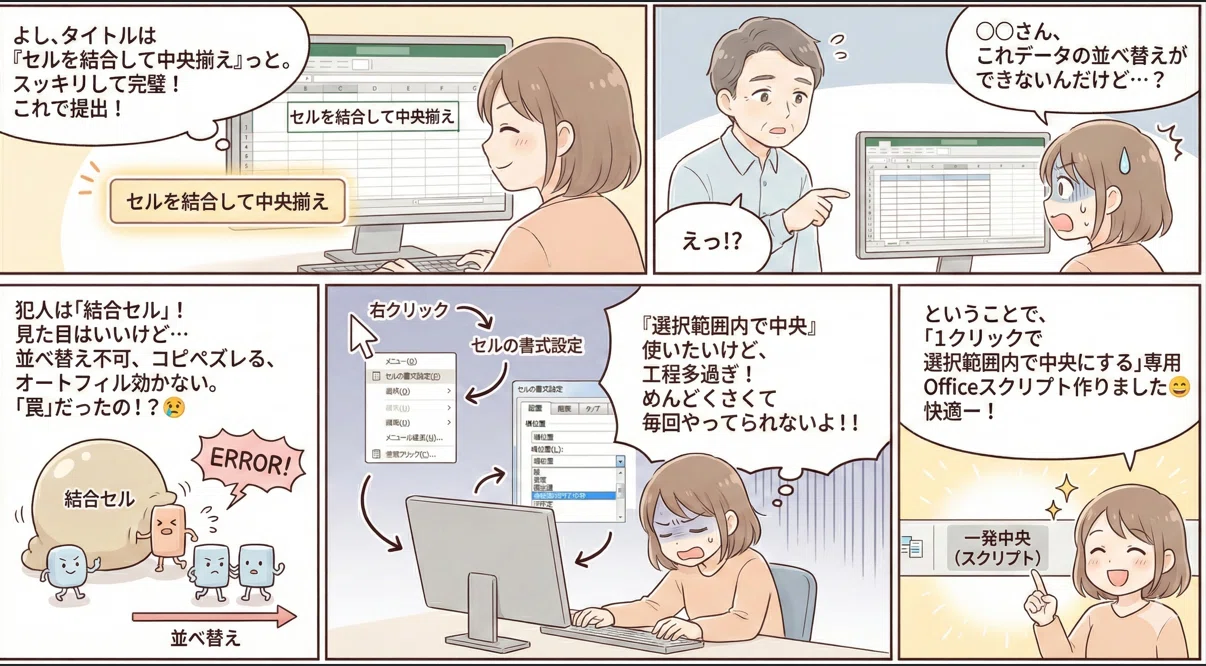
「セル結合は使うな」と言われる理由|実務で発生する3大トラブル
多くのビジネス現場で「セル結合をやめるべき理由」として挙げられるのは、単なる好みの問題ではなく、データ処理における致命的な機能制限が生じるためです。特にデータ集計や分析を日常的に行う部署において、セル結合は業務効率を著しく下げる要因となります。
セル結合によって引き起こされる代表的なトラブルは以下の3点です。
- データの並べ替え(ソート)・フィルター機能の麻痺:結合されたセルが含まれると「この操作には、すべての結合セルが同じサイズである必要があります」というエラーが表示され、並べ替えが一切実行できなくなります。
- 列選択やコピー&ペーストの挙動崩壊:1列だけを選択してコピーしたい場合でも、途中に結合セルがあると関係のない複数列まで強制的に巻き込んで選択されてしまいます。
- VBA・マクロや関数参照のバグ誘発:結合セルは「左上のセル」にしか値が保持されないため、VLOOKUP関数やマクロ処理で意図しない空白参照エラーを引き起こします。

【徹底比較】セル結合と「選択範囲内で中央」の決定的な違い
見出しの配置を美しく整える際、標準の「セルを結合して中央揃え」を使うか、「選択範囲内で中央」を使うかで、シートの扱いやすさは天と地ほど変わります。両者の機能的な違いを客観的データと実務影響から比較検証します。
| 機能・評価項目 | セルを結合して中央揃え | 選択範囲内で中央 | 実務における評価・推奨 |
|---|---|---|---|
| 見た目(視覚的配置) | 指定範囲の中央に配置 | 指定範囲の中央に配置 | 外見上の仕上がりは完全に同一 |
| セルの独立性 | 複数セルが1つに統合される | 各セルは独立したまま保持 | 選択範囲内で中央が圧倒的に安全 |
| 列ごとの選択・コピペ | 結合範囲全体が強制選択される | 目的の1列のみを単独選択可能 | 作業時の誤操作・ストレスをゼロに |
| 並べ替え・フィルター | エラー多発で使用不可リスク大 | 完全に正常動作する | データベース運用において必須要件 |
| 設定の手軽さ | リボンからワンクリック | ダイアログ呼出またはQAT登録が必要 | 後述の爆速化テクニックで解消可能 |
【図解不要】選択範囲内で中央の設定方法と最速ショートカット
「選択範囲内で中央」を適用する基本手順は、セルの書式設定メニューから行います。一度やり方を覚えれば数秒で設定可能です。
基本の設定手順(セルの書式設定 配置)
- 中央揃えにしたい文字列が入力されたセル(一番左)と、広げたい範囲のセルを同時にドラッグして範囲選択します。
- キーボードの「Ctrl + 1」を押して「セルの書式設定」ダイアログボックスを開きます。
- 上部タブの「配置」を選択します。
- 「文字の配置」グループ内にある「横位置」のプルダウンメニューをクリックします。
- リストの中から「選択範囲内で中央」を選択し、「OK」をクリックします。
マウス不要!爆速キーボードショートカット
Excelの表作成効率化テクニックとして絶対に押さえておきたいのが、キーボードのみで完結するアクセスキーの活用です。範囲選択後、以下のキーを順番に入力します。
「Alt」 → 「H」 → 「F」 → 「A」 → 「Alt + H」 → 「C」 → 「Enter」
あるいは、より実用的な手段として「クイックアクセスツールバー 追加」を活用する方法があります。クイックアクセスツールバーに「選択範囲内で中央」を登録しておけば、「Alt + 数字キー(配置した番号)」のワンアクションで即座に実行できるようになります。
知っておくべきメリット・デメリットと「できない」ときの原因
万能に見える「選択範囲内で中央」ですが、特性を正しく理解していないと思わぬ落とし穴に直面することがあります。導入前に知っておくべき長所と短所、そして設定が効かない場合のトラブルシューティングを整理します。
メリットとデメリットの整理
- メリット:表の構造を壊さず見た目だけを整えられる、下行の列選択や並べ替えを阻害しない、印刷時やPDF化の際も崩れない。
- デメリット:複数行を跨ぐ縦方向の範囲(上下のセル)には適用できない、リボンの初期ボタンに存在しないため設定にひと手間かかる。
設定したのに中央揃えにならない3大原因
設定したはずなのに文字が中央に寄らない場合、以下の要因が考えられます。
- 選択範囲の左端以外に値やスペースが入っている:「選択範囲内で中央」は、選択範囲内で値が入っている最も左のセルを基準にします。途中のセルに半角スペースや見えない数式が入っていると、その位置で配置が分断されます。
- 縦方向(上下の行)も一緒に選択している:この機能は横方向(行内)の列に対してのみ有効です。上下に跨ぐセルを一度に選択しても縦方向の中央揃えにはなりません。
- Googleスプレッドシートで操作している:後述の通り、Googleスプレッドシートには「選択範囲内で中央」機能自体が存在しません。
GoogleスプレッドシートやVBAマクロでの扱い方
組織やプロジェクトによっては、Microsoft ExcelだけでなくGoogleスプレッドシートやVBA(マクロ)を併用するケースが一般的です。プラットフォームごとの互換性と実装コードを押さえておきましょう。
選択範囲内で中央 スプレッドシートにおける現状
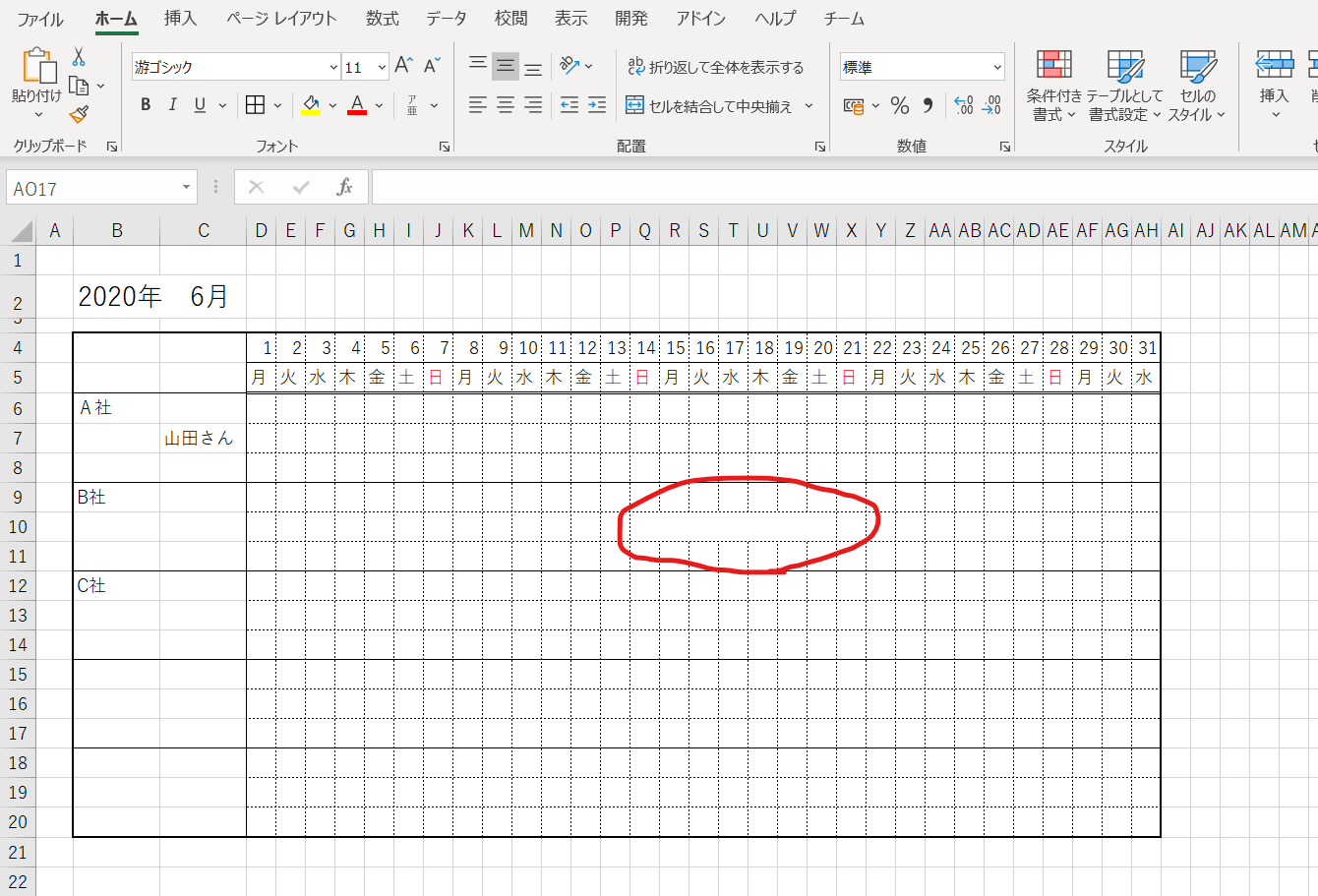
現時点で、Googleスプレッドシートには「選択範囲内で中央」と同等のネイティブ機能が備わっていません。スプレッドシート上で同様のレイアウトを作るには、セル結合を行わざるを得ないのが現状です。ただし、スプレッドシート側でセル結合を行うと、Excelにエクスポートした際に結合状態がそのまま引き継がれてトラブルの引き金になるため、データ管理用のシートと閲覧用のシートを明確に分ける運用が求められます。
大量シートを一瞬で処理するVBAマクロコード
日報や月次レポートのフォーマット作成を自動化する際、セル結合(Merge)ではなく選択範囲内で中央をVBAから指定する場合は、以下のプロパティを使用します。
Sub SetCenterAcrossSelection() ' A1からE1の範囲を選択範囲内で中央に設定 Range("A1:E1").HorizontalAlignment = xlCenterAcrossSelection End Sub この記述(xlCenterAcrossSelection)を用いることで、マクロ処理時にもセルの構造を維持したまま、安全かつ高速に見出しフォーマットを整形できます。
【実態検証】利用者の生の声と現場目線で見えたリアル
業務効率化やDX(デジタルトランスフォーメーション)が進む昨今、SNSや実務コミュニティ(5ちゃんねる、知恵袋、X等)では「セル結合の撲滅」が叫ばれる一方、実際のオフィス現場ではどのような摩擦が起きているのでしょうか。
現場の声を集約すると、以下のようなリアルな実態が浮き彫りになります。
- 情シス・データ分析担当者の悲鳴:「他部署から上がってきた集計用Excelを開いたら、見出しだけでなく明細行までセル結合されており、PythonやPower Queryでのデータ読み込みが全滅した」という深刻な工数ロスが多発しています。
- ベテラン層との認識ギャップ:「印刷して紙で配るから見栄えさえ良ければいい」と考える層と、「二次利用可能なデータとして保ちたい」と考える層の間で運用の衝突が起きています。
- 『選択範囲内で中央』を教えた際の反応:「こんな機能があったのか」「並べ替えで怒られなくなった」と、一度知れば結合に戻れなくなるユーザーが圧倒的多数を占めています。
【プロの結論】おすすめできる人・慎重になるべき人の判断基準
「選択範囲内で中央」は極めて実用的な機能ですが、用途に応じた使い分けが不可欠です。
- 積極的に使うべきケース:集計・分析を行う元データ表、定期的にフィルターや並べ替えを使う台帳、複数人で共有・編集する業務シート、VBAや外部ツールと連携するフォーマット。
- 例外的にセル結合を検討してもよいケース:完全に印刷・PDF出力専用として設計された固定請求書や領収書テンプレート、縦方向(上下のセル)にまたがって1つの項目名を表示させたい帳票レイアウト。
【選択 範囲 内 で 中央】に関するよくある質問(FAQ)
Q1:上下(縦方向)のセルに対しても「選択範囲内で中央」は使えますか?
A1:いいえ、使えません。「選択範囲内で中央」は横方向(同一行内の複数列)にのみ機能します。縦方向のセルを中央にまとめたい場合は、セルの罫線を工夫して見せるか、どうしても必要な固定帳票に限り慎重にセル結合を使用してください。
Q2:他の人が開いたときにも「選択範囲内で中央」のレイアウトは維持されますか?
A2:はい、Excelで開く限り完全に維持されます。相手側のPC設定に関わらず、保存されたブックの書式としてそのまま表示されます。
Q3:結合された既存の表を「選択範囲内で中央」に一括変換することはできますか?
A3:結合を解除した上で「選択範囲内で中央」を適用し直す必要があります。範囲を選択してリボンの「セルを結合して中央揃え」をクリックして結合を解除した後、「Ctrl + 1」から横位置を「選択範囲内で中央」に切り替えてください。
まとめ:今後の動向と失敗しないための判断基準
データ活用とDXが加速するこれからのビジネス環境において、「後から再利用しやすいExcelシートを作るスキル」は必須のリテラシーです。安易なセル結合は見栄えと引き換えにデータの拡張性を奪いますが、「選択範囲内で中央」を活用すれば、美しい見た目と高い保守性を完璧に両立できます。
まずは日々の集計表やテンプレートの見出し作成から、「Ctrl + 1」による横位置設定やクイックアクセスツールバーの登録を試してみてください。わずか数秒の操作の違いが、チーム全体のデータ処理トラブルを未然に防ぎ、作業効率を飛躍的に高めてくれるはずです。 (出典: 選択 範囲 内 で 中央(Yahoo!ニュース))
テクノロジーやライフスタイル領域を中心に執筆活動を行っています。趣味は写真撮影と旅行です。
