エクセル生年月日から年齢を自動計算!DATEDIF関数の罠と最新の正解
人事管理や顧客リストの作成、名簿整理において、誰もが一度は直面するのが「生年月日から年齢を正確に割り出す」作業です。単に「今年から生年を引く」だけでは、まだ誕生日を迎えていない人の年齢が1歳多くカウントされてしまうなど、実務上の重大なミスにつながりかねません。
実は、実務で長年定番とされてきた「DATEDIF関数」には、入力候補に出てこない“隠し関数”特有の挙動や、特定の単位指定時に生じる計算エラーのリスクが潜んでいます。本稿では、生年月日から年齢を自動更新する決定的な数式から、満年齢・数え年・早生まれ(学年判定)の法律上の定義を踏まえた計算ロジックまで、現場で本当に役立つ実務ノウハウを徹底検証します。
📌 【この記事の重要ポイントまとめ】
- 要点1:基本の年齢計算は
=DATEDIF(生年月日セル, TODAY(), "Y")で即座に自動更新が可能- 要点2:DATEDIF関数はオートコンプリート非対応の「隠し関数」であり、引数の順序ミスや日付形式の不備がエラーの主因
- 要点3:学年判定(4月1日生まれの早生まれ問題)や法律上の満年齢到達タイミングを正しく処理するには基準日の設定が不可欠
【基本編】生年月日から年齢を自動計算する王道の実務テクニック
エクセルで最も汎用性が高く、現場で標準的に使われている生年月日 年齢 計算式の王道は、DATEDIF関数とTODAY関数を組み合わせる手法です。
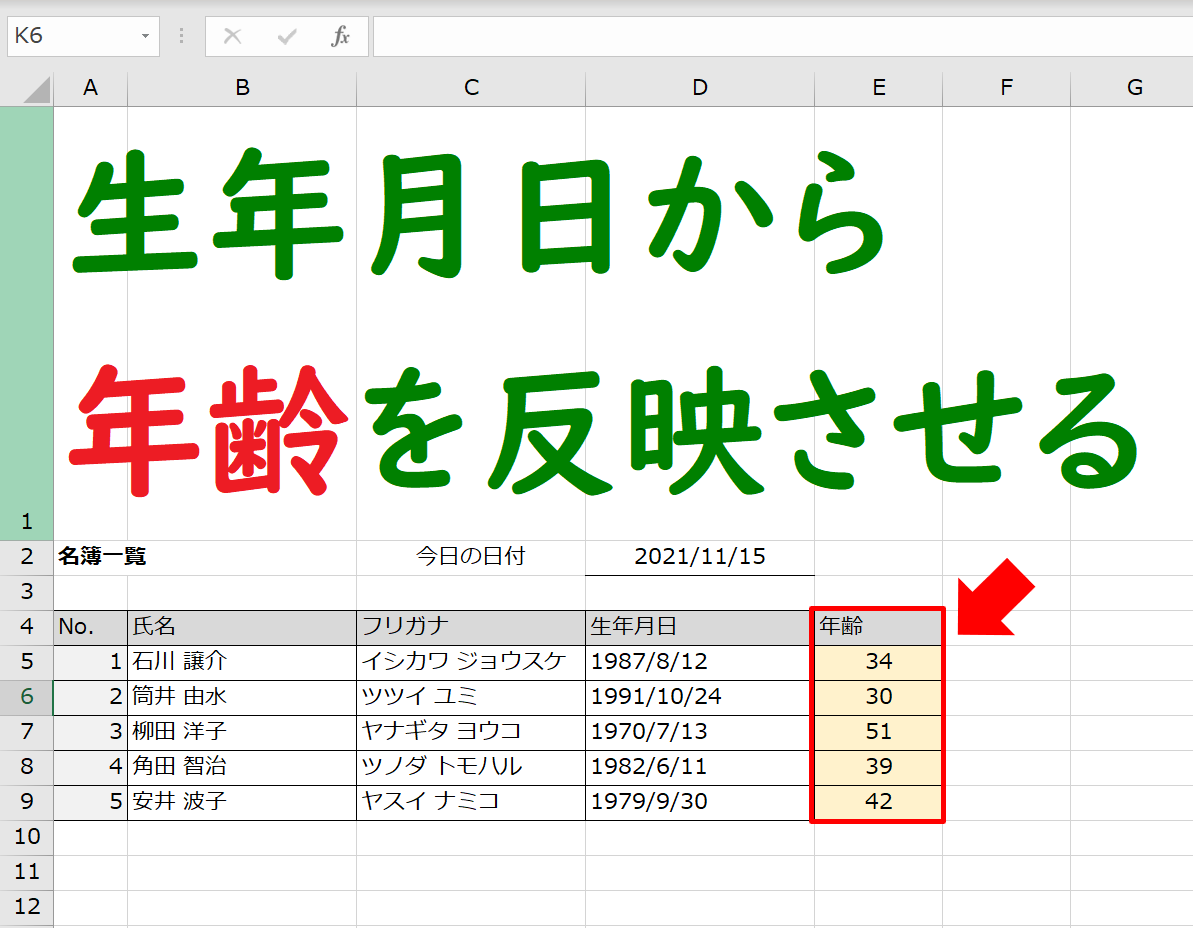
例えば、セルA2に「1995/08/20」という生年月日が入力されている場合、年齢を表示させたいセルに次の数式を入力します。
=DATEDIF(A2, TODAY(), "Y")
この数式を適用することで、ファイルを開いたその日の日付を基準にエクセル 年齢 自動更新が働き、常に正確な年齢が出力されます。第3引数の「"Y"」は年数(満年数)を求める指定です。「〇歳〇ヶ月」まで詳細に出力したい場合は、次のように文字列連結演算子(&)を活用します。
=DATEDIF(A2, TODAY(), "Y") & "歳" & DATEDIF(A2, TODAY(), "YM") & "ヶ月"
第3引数に「"YM"」を指定することで、1年未満の端数月数を抽出できます。これにより、顧客台帳や人事評価シートにおいて、細やかな属性管理が瞬時に実現します。
DATEDIF関数が「隠し関数」と呼ばれる理由とエラー発生のメカニズム
エクセルで数式を入力する際、通常であれば「=DA...」と打ち込んだ段階で関数候補がポップアップ(オートコンプリート)表示されます。しかし、DATEDIF関数だけは候補一覧に現れません。これが「DATEDIF 隠し関数」と呼ばれる所以です。
DATEDIFは、かつて表計算ソフトのシェアを握っていた「Lotus 1-2-3」との互換性を保つために導入された歴史的経緯があります。Microsoftの公式ドキュメントでも一部の引数("MD"など)で特定条件下における計算異常が報告されており、積極的なサジェスト機能が省かれたまま現在に至っています。
現場で多発するエクセル 年齢 計算 エラー 理由の典型例は以下の3点です。
1. 引数の前後関係の逆転(#NUM!エラー):
DATEDIF関数の構文はDATEDIF(開始日, 終了日, 単位)です。開始日(生年月日)よりも終了日(基準日)が過去の日付になっていると、マイナスの期間を計算できずに「#NUM!」エラーを返します。
2. 文字列としての全角日付(#VALUE!エラー):
基幹システムやWebフォームからエクスポートしたデータで、生年月日が「1990/05/01」のように全角文字やテキスト形式になっている場合、エクセルがシリアル値として認識できず「#VALUE!」が発生します。
3. 第3引数のダブルクォーテーション抜け:
単位の「Y」や「M」をダブルクォーテーションで囲まずにDATEDIF(A2, TODAY(), Y)と入力すると、「#NAME?」エラーとなります。
【徹底比較】年齢計算関数の特徴と実務での使い分け
実務においては、DATEDIF関数のほかにもYEARFRAC関数やYEAR関数を組み合わせた代替アプローチが存在します。それぞれの特性を理解し、業務要件に応じて使い分けることが肝要です。
| 関数・計算手法 | 計算式の例 | メリット・特徴 | 編集部の推奨度・活用シーン |
|---|---|---|---|
| DATEDIF関数 | =DATEDIF(A2, TODAY(), "Y") | 満年数をシンプルに算出可能。最も広く認知されている。 | 推奨度:★★★★★ 一般的な人事名簿・顧客リストの標準。 |
| INT + YEARFRAC関数 | =INT(YEARFRAC(A2, TODAY(), 1)) | オートコンプリートが効く。小数点の期間計算も容易。 | 推奨度:★★★★☆ 関数補完を使いたい場合や統計分析向け。 |
| YEAR関数引き算 | =YEAR(TODAY())-YEAR(A2) | 単純な年号の差分。誕生日到来を無視する。 | 推奨度:★★☆☆☆ 数え年計算や年次更新フラグのみに限定利用。 |
エクセル 日付関数 最新のトレンドとしては、数式バーで候補が表示される「YEARFRAC」をINT関数で切り捨てる手法(=INT(YEARFRAC(A2, TODAY(), 1)))も、記述ミスを防ぐ代替手段として支持を集めています。第3引数に「1(実日数/実日数)」を指定することで、閏年の日数ズレを正確に補正できます。
満年齢と数え年・学年(早生まれ)の境界線を解き明かす
年齢計算で最もトラブルになりやすいのが、日常的な「満年齢 計算 エクセル」と、伝統儀礼などで用いる「エクセル 数え年」、そして教育・行政における「エクセル 年齢 学年 早生まれ」の区分です。
1. 「基準日」で算出する満年齢
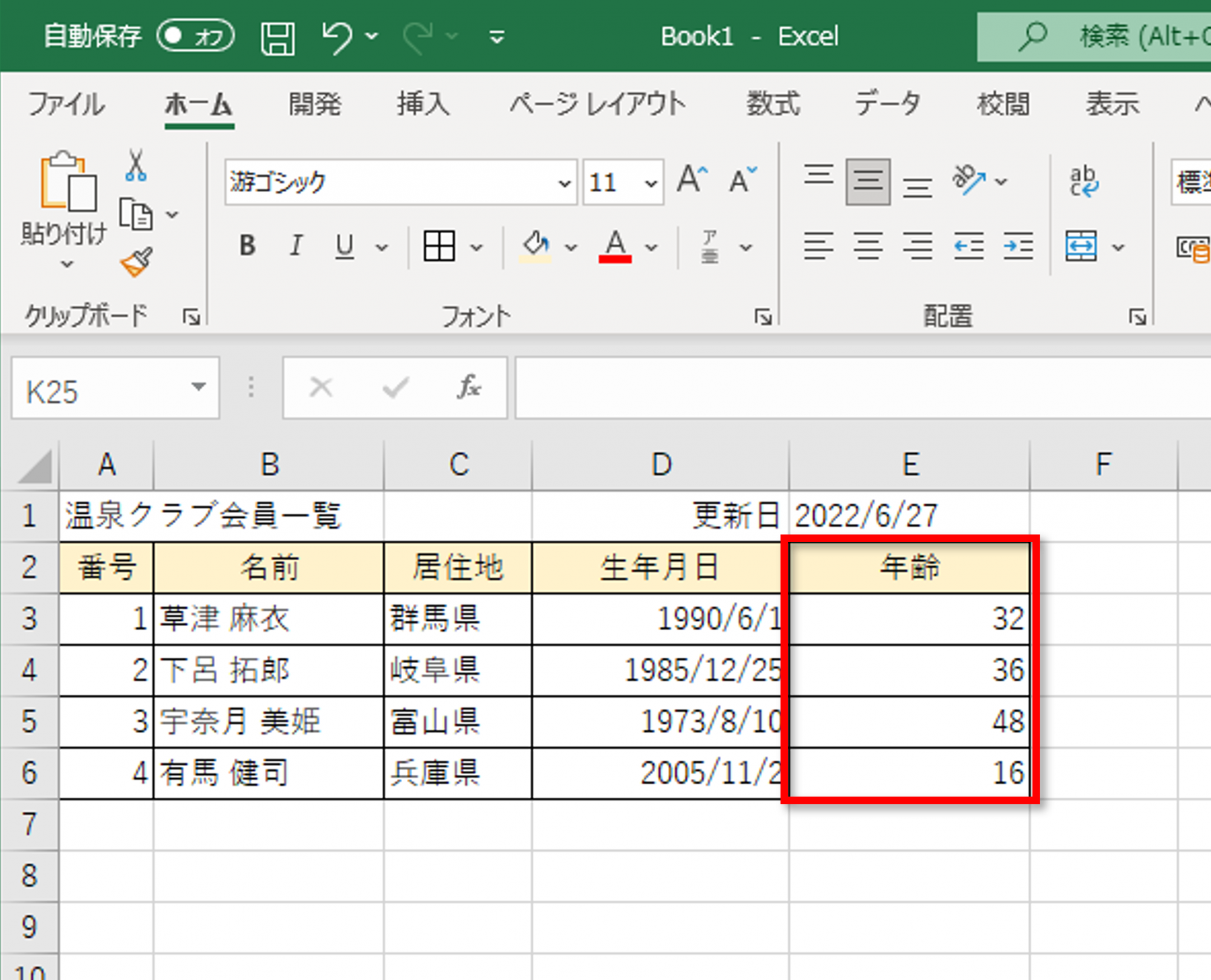
特定のイベント時(例えば「2026年3月31日時点での年齢」)を算出したい場合、TODAY関数ではなく特定の日付セル(例:$B$1)を参照する基準日 年齢 計算を行います。
=DATEDIF(A2, $B$1, "Y")
2. 法律上の年齢加算と4月1日生まれの真実
日本の法律(「年齢計算ニ関スル法律」および民法第143条)では、年齢は「誕生日の前日が終了する時(午後12時)」に加算されます。つまり、4月1日生まれの人は3月31日の午後12時に満年齢を迎えるため、学校教育法上は前学年(早生まれ)に含まれます。
学校年度ベースの学年判定を行う際は、基準日を「対象年度の4月1日」とするか「4月2日以降」とするかで厳密な分岐処理が必要です。4月1日生まれを含めて「4月2日〜翌年4月1日」で学年をグループ分けする場合、生年月日から1日引いた日付をベースに年度計算を行うのがシステム設計の定石です。
3. 数え年の算出ロジック
生まれた年を1歳とし、元旦を迎えるごとに1歳加算する「数え年」をエクセルで算出する場合は、以下の数式で導き出せます。
=YEAR(TODAY()) - YEAR(A2) + 1
【実態検証】バックオフィスの現場で見えたトラブル事例と対策
人事労務やマーケティングの現場では、数式の組み方以外にもデータ前処理の段階で数多くの落とし穴が存在します。実務データで頻出する3大トラブルと解決策を整理しました。
トラブル1:日付がシリアル値ではなく「文字列」になっている
CSV連携などで取り込んだ日付が「2000.04.01」や「20000401」となっている場合、DATEDIF関数は機能しません。区切り位置機能で日付型に変換するか、=DATE(LEFT(A2,4), MID(A2,5,2), RIGHT(A2,2))でシリアル値に整形する必要があります。
トラブル2:生年月日が空欄のときに「124歳」と表示される
エクセルは空のセルを「0(1900年1月0日)」と解釈するため、空欄セルを参照すると100歳以上の巨大な数値が算出されます。必ずIF関数でブランク判定を組み込みましょう。
=IF(A2="", "", DATEDIF(A2, TODAY(), "Y"))
トラブル3:2月29日(閏日)生まれの判定ズレ
平年において2月29日生まれの人がいつ年齢を加算されるかという問題において、DATEDIF関数は「2月28日」の翌日である「3月1日」に満年齢を加算します。これは日本の法解釈(平年では2月28日終了時に加算)と整合性が取れており、実務上極めて安全です。
【プロの結論】業務要件別・最適な計算式を選ぶための判断基準
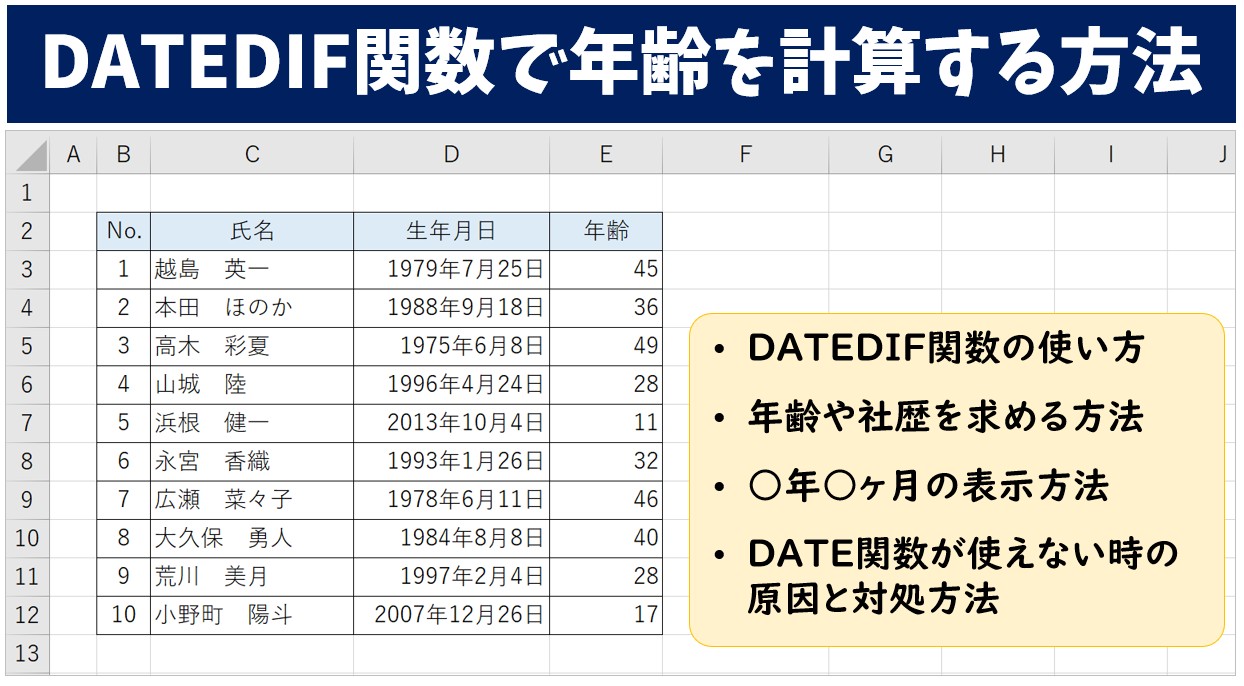
エクセルでの年齢算出は、作成するシートの「利用目的」と「更新頻度」によって最適な手法が明確に分かれます。
【DATEDIF関数(+ TODAY関数)を選ぶべきケース】
・人事評価表や会員管理簿など、開いた当日の最新年齢を常に表示させたい場合
・「〇歳〇ヶ月」といった月数レベルの端数表示が必要な場合
・数式の短さと可読性を最優先したい標準的なビジネス文書
【INT + YEARFRAC関数を選ぶべきケース】
・計算式入力時のスペルミスを防ぐため、オートコンプリート機能を活かしたい場合
・勤続年数や契約期間など、小数点を伴う期間計算(例:3.5年)と併用したい場合
【基準日固定(DATEDIF + セル参照)を選ぶべきケース】
・年度末(3月31日)時点での学年・年齢確定データを作成する場合
・保険契約や官公庁への提出書類など、提出基準日時点での年齢が法的に求められる場合
【エクセル 生年 月 日 から 年齢】に関するよくある質問(FAQ)
Q1:なぜ数式入力時に「DATEDIF」と打ち込んでも補完候補が表示されないのですか?
A1:DATEDIF関数は、Lotus 1-2-3との互換性を保つために残されている古い関数(いわゆる隠し関数)であるため、エクセルの入力候補一覧には表示されません。候補は出ませんが、そのまま「=DATEDIF(開始日, 終了日, "Y")」と直接手入力すれば正常に動作します。
Q2:4月1日生まれの人が前学年になる理由は何ですか?
A2:日本の法律(民法143条・年齢計算ニ関スル法律)により、人は「誕生日前日の午後12時」に年齢が加算されると定められているためです。4月1日生まれは3月31日終了時点で満年齢に達するため、小学校就学基準である「4月1日時点で満6歳」を満たし、早生まれとして前学年に入ります。
Q3:年齢の後ろに「歳」という単位を自動で付けるにはどうすれば良いですか?
A3:数式で=DATEDIF(A2, TODAY(), "Y") & "歳"とするか、セルの表示形式をカスタマイズして「ユーザー定義」に0"歳"と設定してください。表示形式で設定した場合は、セル内の値が数値のまま保持されるため、平均年齢の計算(AVERAGE関数)などに支障が出ません。
まとめ:正確な日付関数の知識がデータ管理の品質を左右する
生年月日から年齢を求める処理は、一見単純に見えて「隠し関数の仕様」「エラー処理」「法律上の日付加算ルール」といった複数の重要な論点を含んでいます。
基本となる=IF(A2="", "", DATEDIF(A2, TODAY(), "Y"))の定型パターンを確実にマスターし、必要に応じて基準日設定やYEARFRAC関数を使い分けることで、データの不整合や手作業による修正コストをゼロに抑えることができます。実務の要件に合致した堅牢な数式設計を整え、業務効率化とデータ精度の向上を実現してください。 (出典: エクセル 生年 月 日 から 年齢(Yahoo!ニュース))
Webメディアの編集およびコンテンツ作成に従事。正確で質の高い情報発信を心掛けています。
