エクセルで線を引く完全攻略!ずれない裏技とショートカット
ビジネス文書やデータ集計の現場で、誰もが一度は直面するのが「エクセルで線がうまく引けない」「印刷すると線がずれる」「斜線や矢印が歪んでしまう」というトラブルです。単純に見える線の描画ですが、実はエクセルには「セルの罫線」と「図形の直線」という根本的に仕組みの異なる2種類が存在し、この使い分けを曖昧にしたまま作業を進めると、レイアウト崩壊や再修正の大きな原因になります。
本記事では、日常の実務スピードを劇的に引き上げる罫線ショートカットから、図形をまっすぐ引くテクニック、斜線や取り消し線の引き方、さらには印刷時に枠線が表示されないトラブルの解消法まで、現場のプロが徹底的に解説します。
📌 【この記事の重要ポイントまとめ】
- 要点1:表の区切りには「セルの罫線」、補足説明やフロー図には「図形の直線」と目的ごとに明確に使い分ける。
- 要点2:図形で直線を引く際は「Shiftキー」を併用することで、ブレのない水平・垂直・45度線を瞬時に描画できる。
- 要点3:セル内の斜線や取り消し線はショートカットキー(Ctrl+5やCtrl+1)を駆使して作業効率を大幅に短縮する。
【決定版】罫線と図形の違いと使い分けの基準
エクセルで線を引く方法は、大きく分けて「セルの罫線(けいせん)」と「オートシェイプ(図形)」の2通りがあります。業務効率化の第一歩は、この2つの特性と用途の違いを正しく把握することです。
| 描画タイプ | 特徴・操作方法 | メリット・強み | 主な推奨用途 |
|---|---|---|---|
| セルの罫線 | セルの枠組みに沿って描画(Ctrl+1、リボン) | 列幅・行高を変えても崩れない、一括適用が容易 | 請求書、見積書、データ一覧表、集計表 |
| 図形の直線・矢印 | 「挿入」>「図形」から任意の座標へ配置 | 自由な角度・位置・色・太さを設定可能 | フローチャート、注釈の矢印、マニュアル図解 |
| 文字の取り消し線 | 文字装飾として適用(ショートカット:Ctrl+5) | セル内の特定文字や全体に素早く修正履歴を残せる | タスク完了チェック、修正履歴、割引前価格の表示 |
表形式の帳票に無理に図形の直線を重ねて引いてしまうと、印刷時や別PCでの閲覧時に座標がずれる原因になります。基本の枠組みはすべてエクセルの罫線の引き方に従い、注釈や強調にのみ図形を採用するのが鉄則です。

【実務直結】エクセルの罫線の引き方と爆速ショートカット
実務で最も頻度の高い「罫線」の描画は、マウス操作に頼るよりもショートカットを身につけることで、作業時間を大幅に圧縮できます。
範囲選択したセルに対して、瞬時に線を引くための代表的なキー操作は以下の通りです。
- 格子状にすべての枠線を引く:セルを選択した状態で Alt → H → B → A(順番押し)
- 外枠のみを太線で囲む:セルを選択した状態で Alt → H → B → T
- セルの書式設定ダイアログを開く:Ctrl + 1 を押し、「罫線」タブを選択
- すべての罫線を消去する:Ctrl + Shift + ろ(_)、または Alt → H → B → N
また、会計帳票や財務諸表で必須となる二重線の引き方や点線の引き方は、Ctrl+1で「セルの書式設定」を開き、スタイルの項目から二重線や破線を選択して上下左右の適用箇所をクリックするのが最も確実です。
図形の直線をまっすぐ引く裏技と矢印の配置テクニック
エクセルの図形機能で直線を引く際、わずかに斜めになってガタついたり、長さの調整中に角度が狂ったりしてストレスを感じた経験を持つ人は少なくありません。この問題を一瞬で解決する決定的なテクニックがShiftキーとAltキーの活用です。
「挿入」タブから「図形」>「直線」または「矢印」を選択したら、以下のキーを押しながらドラッグします。
- Shiftキーを押しながらドラッグ:完全に水平(0度)、垂直(90度)、または45度単位で固定されたまっすぐな直線が引けます。
- Altキーを押しながらドラッグ:セルの格子(グリッド線)の角や辺に線の端点がピタッと吸着(スナップ)します。
- Shift+Altを同時に押しながらドラッグ:セルの角に吸着しながら、水平または垂直を保った完璧な直線を引くことができます。
さらに、引いた図形がセルの幅や高さを変更した際にずれてしまうのを防ぐには、図形を右クリックして「図形の書式設定」>「プロパティ」を開き、「セルに合わせて移動やサイズ変更をする」にチェックを入れておきましょう。
【応用編】セル内の斜線や取り消し線をスマートに引く方法
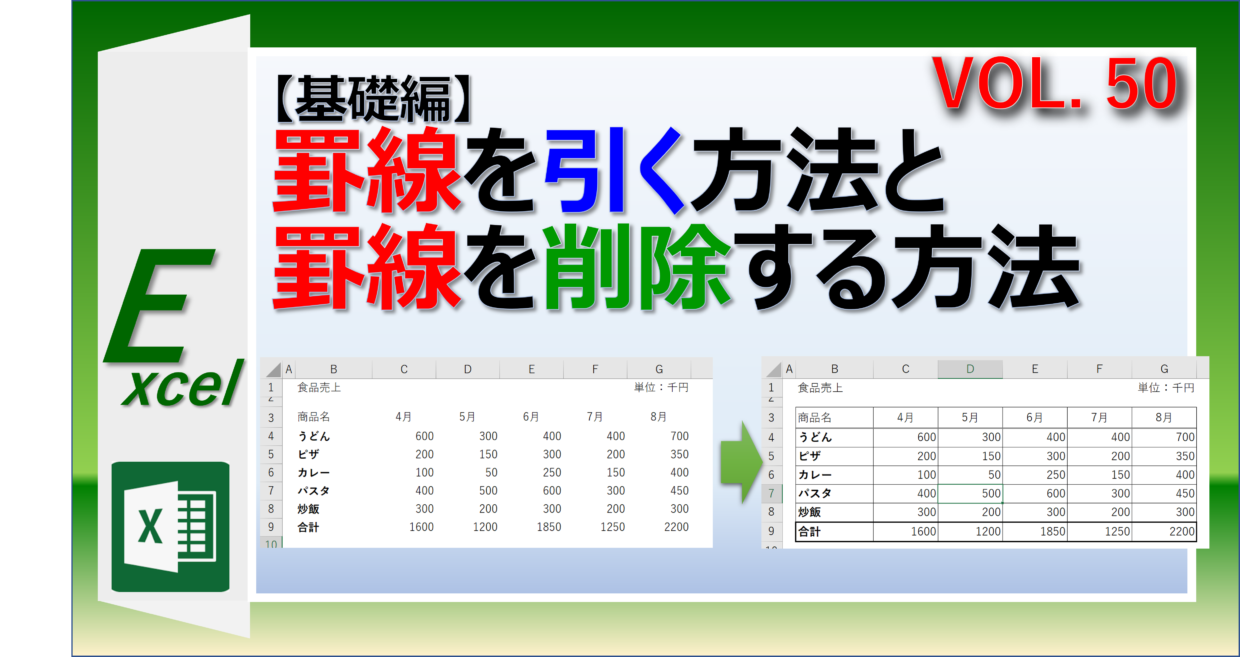
表の左上にある見出しセル(「日付\項目」など)で活躍するセル内の斜め線の引き方や、完了タスクに適用する取り消し線の引き方もマスターしておきたい必須スキルです。
エクセルで斜線を引く方法(見出しセル):
- 斜線を入れたいセルを選択し、Ctrl + 1 を押して「セルの書式設定」を開く。
- 「罫線」タブを選択し、右下または左下に配置されている「斜線アイコン」をクリックする。
- セル内に文字を入力する際は、上段の文字を入力後に Alt + Enter で改行し、スペースキーで位置を調整して見栄えを整える。
エクセルで取り消し線を引く方法:
セル全体に取り消し線を入れる場合は、セルを選択して Ctrl + 5 を押すだけです。文字の一部分だけに取り消し線を引きたい場合は、セル編集状態(F2キー)で対象の文字をドラッグ選択した上で Ctrl + 5 を実行します。
一般に知られていない盲点とトラブルシューティング
現場で頻出するトラブルの筆頭が、「エクセルで枠線が表示されない理由がわからない」「引いたはずの線を消す方法が分からない」という疑問です。
枠線(グリッド線)が消えてしまった場合のチェック項目:
- 「目盛線」のチェックが外れている:「表示」タブの「表示」グループにある「目盛線」にチェックが入っているか確認します。
- セルの塗りつぶしが「白」になっている:「塗りつぶしなし」と「白で塗りつぶし」は画面上では同じに見えますが、白で塗られているセルは背景の目盛線が隠れます。「塗りつぶしなし」に設定し直してください。
- 印刷時に枠線が出ない:「ページレイアウト」タブの「シートのオプション」にある「枠線」の「印刷」チェックボックスをオンにします。
不要になった線を消す方法についても、図形の場合は対象の線をクリックして Deleteキー を押すだけですが、罫線の場合は「ホーム」タブの「枠線」アイコンから「枠なし」を選択するか、Ctrl+Shift+_ のショートカットで一括消去してください。
【プロの結論】おすすめできる人・慎重になるべき人の判断基準
エクセルにおける描画手法は、ファイルの用途や共有先によって最適な選択肢が分かれます。
罫線(セルの書式設定)を優先すべきケース:
複数のメンバーが共同編集する共有ファイル、定期的に行や列の追加・削除が発生する業務帳票、他システムへのデータインポートを前提としたファイル。これらは位置ズレが起きない罫線で統一するのが原則です。
図形(オートシェイプ)を慎重に使うべきケース:
複雑なフロー図や注釈矢印を大量に配置したシートは、異なる解像度のディスプレイやOfficeバージョン、Mac/Windows環境をまたいだ際にレイアウト崩れを起こしやすくなります。図形を多用する場合は、最終配布形態をPDF形式に固定して出力する運用を強く推奨します。
【エクセル 線 を 引く】に関するよくある質問(FAQ)
Q1:引いた直線が微妙に斜めになってしまいます。まっすぐにする方法は?
A1:直線を引く際にShiftキーを押しながらドラッグしてください。既に引いてしまった線は、図形を選択して「図形の書式」タブの「サイズ」欄で、高さを「0cm」(水平線の場合)または幅を「0cm」(垂直線の場合)に数値を変更すれば完全にまっすぐになります。
Q2:セルの斜線(対角線)を片側だけ消すにはどうすればいいですか?
A2:対象のセルを選択し、Ctrl + 1 で「セルの書式設定」の「罫線」タブを開きます。現在適用されている斜線のボタンをもう一度クリックすると、斜線のみを解除して消去できます。
Q3:エクセルの表全体に一瞬で罫線を引くショートカットはありますか?
A3:表内のセルを1つ選択して Ctrl + A で表全体を選択した後、Alt → H → B → A を順番に押すことで、全枠線を一瞬で引くことができます。
まとめ:正確な描画スキルの習得が業務品質を高める
エクセルで線を引く作業は、日常業務のあらゆるドキュメント作成の基礎となります。「表の骨組みは罫線ショートカットで迅速に組み上げる」「図形描画はShift・Altキーを駆使してブレを排除する」という基本ルールを守るだけで、資料の見栄えと作業スピードは劇的に向上します。
状況に応じた適切な機能を選び、手戻りのない美しいエクセルシート作成を実践していきましょう。 (出典: エクセル 線 を 引く(Yahoo!ニュース))
テクノロジーやライフスタイル領域を中心に執筆活動を行っています。趣味は写真撮影と旅行です。
