Wordの行間を狭くしたい!一瞬で詰める設定裏ワザと原因解明
Wordで企画書や報告書を作成している際、「行間を狭くしたいのに設定を変えてもなぜか縮まらない」「文字を少し大きくしただけで行間が勝手に倍以上に広がってしまった」という経験はないでしょうか。ビジネス文書のレイアウトにおいて、意図しない行の広がりは1ページに収めるべき情報を圧迫し、見栄えを損ねる大きな要因となります。
実は、Wordの行間が空きすぎる現象には明確なシステム上の構造要因が存在します。フォントサイズや行間メニューを何度変更しても解決しない場合、段落設定の奥深くにある「ある標準チェック」が原因です。本稿では、2026年最新のMicrosoft 365および主要Word環境に基づき、行間を劇的に詰める即効テクニックから表・箇条書きのレイアウト崩れ防止策まで、現場目線で徹底解説します。
📌 【この記事の重要ポイントまとめ】
- 要点1:行間が狭くならない主因は、段落設定にある「1ページの行数を指定時に文字を行グリッド線に合わせる」の自動適用にある。
- 要点2:行間を1行以下に詰めるなら「倍数」ではなく「固定値(pt指定)」への切り替えが最も確実で自由度が高い。
- 要点3:表内や箇条書きの余白肥大化は、段落前後の行指定とShift+Enterによる改行の使い分けで完全に制御できる。
【2026年最新】Wordの行間が勝手に広がる理由と狭くならない根本原因
「行間設定を1.0行にしているのに、フォントを10.5ptから12ptにした途端に行間が2行分近く広がってしまう」というトラブルは、オフィスワークの現場で最も頻発するレイアウト事故の代表格です。この現象が発生する根本的な理由は、Wordが日本語文書用に設定している「行グリッド線(文字の配置ガイド線)」の仕様にあります。
Wordの初期設定では、文書全体にノートの罫線のような「行グリッド」が敷かれており、文字の高さがそのグリッド枠をわずか0.1ptでもオーバーすると、システムが自動的に「次のグリッド線まで行の高さをスキップする」仕様になっています。その結果、見た目としては突如として2行分の巨大な空白が生まれてしまうのです。
ネット上の掲示板やオフィスソフトのコミュニティでも「設定をいくら弄っても行間が狭くならない」という悲鳴が後を絶ちませんが、フォントサイズ変更に伴う行間ジャンプはバグではなく、日本語版Wordのデフォルト動作によるものです。

【即効解決】段落設定の「あるチェック」を外してWordの行間を詰める方法
フォントサイズを保ったまま行間をキュッと引き締めたい場合、段落設定ダイアログから特定のチェックを1箇所解除するだけで一瞬にして解決します。操作手順は極めてシンプルです。
【行グリッド解除の手順】
1. 行間を詰めたいテキストの範囲を選択します(文書全体ならCtrl + A)。
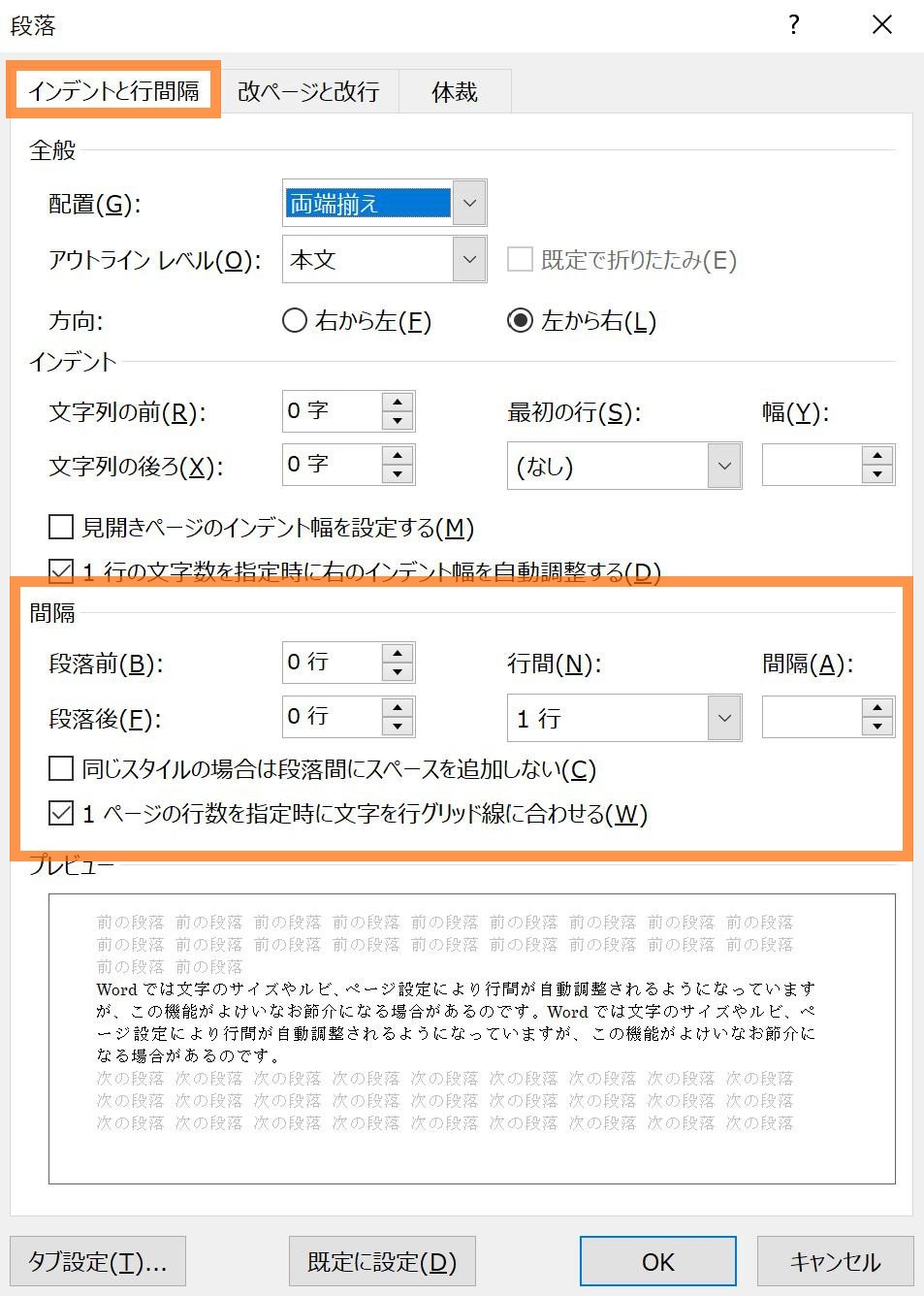
2. 「ホーム」タブの「段落」グループ右下にある小さな矢印(段落の設定ダイアログボックスランチャー)をクリックします。
3. 「インデントと行間」タブの下部にある「1ページの行数を指定時に文字を行グリッド線に合わせる」のチェックを外す。
4. 「OK」をクリックして設定を完了します。
このチェックを解除することで、文字がグリッド線に縛られなくなり、フォントの実際の高さに合わせた自然な行間(本来の1.0行や1.15行)へと即座に圧縮されます。余計な空行を削除して無理やりページ内に押し込めていた手間が、このワンクリックで不要になります。
【実態検証】Wordの行間設定における「倍数」と「固定値」の決定的な違い
Wordの段落設定には「1行」「1.5行」「2行」「最小値」「固定値」「倍数」という複数の選択肢が存在します。ビジネス現場において意図通りの文字密度を作るためには、それぞれの挙動と使い分けの理解が欠かせません。
| 行間設定の種類 | 詳細・挙動の特徴 | 一般的な基準値・相場 | 編集部の見解・実務評価 |
|---|---|---|---|
| 1行 / 倍数 | 文字サイズに連動して可変(例: 0.85〜1.2倍)。フォント拡大時に行間も自動拡大。 | 倍数「0.9〜1.15」 | 一般的な本文執筆に最適。グリッド線解除とセットで使用するのが鉄則。 |
| 固定値(pt指定) | フォントサイズに関わらず行の高さをポイント単位で完全固定する。 | 10.5pt文字に対し「14〜18pt」 | 1行よりさらに狭くしたい場合や、厳密なレイアウト制御が求められる公的文書に必須。 |
| 最小値 | 指定したポイントを下限とし、大きいフォントが入ると自動で広がる。 | 12〜16pt | 行内にインライン画像や数式が混在する場合に向くが、行間が不揃いになりやすい。 |
Wordで行間を「1行より狭くする」極限のレイアウトを実現したい場合は、行間を「固定値」に切り替え、フォントサイズよりわずかに大きい値(例えばフォント10.5ptに対して固定値12〜13pt)を設定します。ただし、フォントサイズ以下の数値を固定値に設定すると、文字の上下が欠けて表示されてしまうため注意が必要です。

【シーン別対策】表の中・箇条書き・改行で広がりすぎる時の実践対処法
実務では、本文だけでなく「表組み」「箇条書き」「段落改行」で意図しない余白が発生し、レイアウトが崩壊するトラブルが多く見られます。それぞれの構造に合わせた対策を押さえておきましょう。
1. Wordの表の中で行間を狭くする
表内のセルに文字を入力した際、不自然に縦幅が広がってしまう原因は、セル内の段落余白とセルの上下マージンです。表全体を選択し、「段落の設定」から「1ページの行数を指定時に文字を行グリッド線に合わせる」を外した上で、「段落前」「段落後」の数値を「0行」に設定します。さらに「表のプロパティ」>「セル」>「オプション」で上下の余白を0mmに詰めることで、コンパクトな表組みが完成します。
2. ワードの箇条書きで行間を詰める
箇条書きを設定すると、各項目の上下に標準スタイル特有の隙間が追加されます。箇条書き全体を選択して段落設定を開き、「同じスタイルの場合は段落間にスペースを追加しない」にチェックを入れることで、各行が引き締まり一体感のあるリストになります。
3. 改行すると行間が広すぎる問題(EnterとShift+Enter)
「改行(Enter)」を押した際に1行分以上の大きな隙間が空く場合、それは改行ではなく「新しい段落」が作成され、「段落後の余白」が自動適用されている状態です。同一段落内で単純に改行したい場合はShift + Enter(段落内改行)を使用するか、段落設定で「段落後」を0ptに設定することで、広すぎる行間を解消できます。
一般に知られていない盲点とネットの誤解|スタイルリセットの威力
ネット上の情報では「フォントを再インストールする」「ページ設定で全体の行数を増やす」といった対症療法が紹介されるケースがありますが、これらは根本的な解決にならないばかりか、他のページのレイアウトまで破壊するリスクを孕んでいます。
過去に何度も手動で書式を上書き変更した文書では、個別の段落プロパティが複雑に競合し、設定を変更しても反映されないケースがあります。このような場合、最も安全かつ迅速な解決策は「Wordのスタイル・行間リセット」です。
該当箇所を選択してCtrl + スペースキー(フォント書式のクリア)またはCtrl + Q(段落書式のクリア)を実行すると、適用されていた複雑な余白設定が標準状態へと初期化されます。書式が混乱した古いファイルを引き継いだ際は、個別に数値を調整するよりも一度リセットをかけてから再設定するアプローチが最も確実です。
【プロの結論】おすすめできる人・慎重になるべき人の判断基準
行間を狭く調整するアプローチは、すべての文書で一律に適用すべきとは限りません。目的や閲覧環境に応じた適切な判断基準を持つことが重要です。
【行間を積極的に詰めるべきケース(向いている文書)】
・A4用紙1枚に絶対に収める必要がある企画書・稟議書・報告書
・情報密度を最優先する履歴書・職務経歴書・技術仕様書
・紙幅が限られたパンフレットやチラシなどのDTP的レイアウト
【極端な行間圧縮を避けるべきケース(慎重になるべき文書)】
・長文の論文、学術報告、契約書(行間が狭すぎると読者の認知的負荷が増大し、誤読リスクが高まる)
・高齢者や多様な読者が閲覧する公的案内文書(固定値16pt以上、または1.25〜1.5倍程度の適度な余白がユニバーサルデザインとして推奨される)
【ワード 行間 狭く したい】に関するよくある質問(FAQ)
Q1:フォントサイズを12ptにしたら行間が急に2倍近く空いてしまいました。なぜですか?
A1:Word標準の「行グリッド線」の高さをフォントがわずかに超えてしまい、自動的に2行分のグリッドが割り当てられたことが原因です。「段落の設定」を開き、「1ページの行数を指定時に文字を行グリッド線に合わせる」のチェックを外せば即座に元に戻ります。
Q2:行間を「固定値」に設定したら文字の上半分が消えてしまいました。どうすれば直りますか?
A2:設定した「固定値(pt)」の数値が、フォントサイズよりも小さくなっていることが原因です。例えばフォントサイズが12ptの場合、固定値は最低でも14〜16pt以上に設定してください。
Q3:文書全体ではなく、選択した一部の段落だけ行間を狭くすることは可能ですか?
A3:可能です。狭くしたいテキスト範囲のみをドラッグして選択した状態で「段落の設定」を開き、行グリッドのチェック解除や「固定値」「倍数」の設定を行えば、選択範囲のみに適用されます。
まとめ:Wordの行間調整をマスターして洗練されたビジネス文書へ
Wordの行間が思い通りにならない問題は、機能のバグではなく「日本語版Word独自のグリッド線同期システム」と「段落余白の仕様」に起因しています。本質的な仕組みさえ把握してしまえば、フォントサイズの変更に怯えることなく、誰でも意図通りの密度で美しいレイアウトを作成できます。
「段落設定の行グリッド線チェックを外す」「極端に詰めるなら固定値を活用する」「表や箇条書きは段落後余白をゼロにする」という3大原則をマスターし、見やすく洗練されたビジネス文書の作成に役立ててください。 (出典: ワード 行間 狭く したい(Yahoo!ニュース))
毎日更新されるトレンド情報を分析・発信中。役立つ裏技やおすすめ情報を分かりやすく紹介します。
