IPhoneカメラのグリッド線出し方と写真が劇変する構図術
iPhoneで写真を撮った際、「なぜか傾いてしまう」「プロのような安定感が出ない」と感じた経験はないでしょうか。日常のスナップからSNS用の本格的な撮影まで、仕上がりのクオリティを一瞬で引き上げる最大の鍵が、カメラ画面に表示させる「グリッド線」の活用です。構図のバランスが整うだけで、同じ被写体でも写真の印象は見違えるほど洗練されます。
しかし、iOSのアップデートに伴い「急にグリッド線が消えた」「水準器との関係がよくわからない」と戸惑うユーザーも少なくありません。本稿では、2026年最新のiOS環境における設定手順からトラブルシューティング、さらには写真の完成度が劇的に向上する視覚心理学に基づいた構図テクニックまでを徹底解説します。
📌 【この記事の重要ポイントまとめ】
- 要点1:グリッド線は「設定」アプリの「カメラ」項目から数秒でオン・オフの切り替えが可能。
- 要点2:iOSの機能分離により「グリッド」と「水平器」が個別設定になったことが非表示トラブルの主因。
- 要点3:三分割法と黄色い十字(真下撮影アシスト)を使いこなすことで、写真の構図破綻を9割以上防止できる。
【2026年最新】iPhoneカメラのグリッド線設定方法と簡単な出し方
iPhoneの標準カメラアプリを開いても初期状態では格子状の線が表示されていない場合があります。iPhoneカメラ グリッド線 設定方法は極めてシンプルで、カメラアプリ内ではなく「設定」アプリ本体から行います。一度有効化すれば、次回以降も自動的に表示が維持されます。
具体的なiPhoneカメラ グリッド線 出し方の手順は以下の通りです。
- ホーム画面から「設定」アプリをタップして開きます。
- 画面を下にスクロールし、「カメラ」を選択します。
- 「構図」セクション内にある「グリッド」のトグルスイッチをオン(緑色)にします。
- カメラアプリを起動し、ファインダー上に縦横2本ずつの白いグリッド線(3×3のマス目)が表示されているか確認します。
逆に、撮影時に画面の線を消したい場合のiPhoneカメラ グリッド線 消し方も同様の手順です。上記の設定項目で「グリッド」をオフ(灰色)に切り替えるだけで、いつでも元のすっきりとしたファインダー画面に戻せます。

グリッド線が消えた・出ない理由と水平器トラブルの対処法
「今まで出ていたiPhoneカメラ グリッド線 消えた 理由がわからない」「アップデート後に表示が崩れた」という相談がサポートコミュニティでも頻発しています。この問題の背景には、近年のiOSアップデートにおけるカメラ設定の仕様変更が大きく関わっています。
従来の古いiOSではグリッド機能と水準器機能が一体化していましたが、近年のシステムではiOSカメラ設定 グリッド 表示と水平器の項目が独立して管理されるようになりました。そのため、OSアップデート時に設定が初期化されたり、ユーザーが意図せず片方だけを無効化してしまったりするケースが後を絶ちません。
もしiPhoneカメラ 水平器 出ない 対処法を探している場合は、先ほどの「カメラ」設定画面において、「グリッド」の直下にある「水平器」の項目もオンになっているかを必ず確認してください。この2つを同時に有効化することで、iPhoneカメラ 水準器 同時表示が可能となり、傾きと構図のズレを同時に補正できるようになります。
なぜグリッド線を出すだけで写真が劇変するのか?視覚心理と構図の科学
単なる補助線に過ぎないグリッドを表示させるだけで、なぜ素人感が消えてプロ並みの仕上がりになるのでしょうか。iPhone写真 上手く撮るコツ 理由の核心は、人間の視覚認知特性と「三分割法」の一致にあります。
人間が無意識に心地よいと感じる視覚的黄金比を簡易化したものがiPhoneカメラ 三分割法 構図です。画面を縦横3等分した線の交点(4箇所の交差ポイント)に被写体の瞳や主要なオブジェクトを配置すると、中央にただ置くだけの「日の丸構図」に比べて自然な視線誘導と心地よい余白が生まれます。
視覚心理学の観点からも、人間は無意識に水平・垂直の基準を探して空間の安定性を判断しています。わずか1〜2度の微小な傾きであっても、脳は「違和感・不安定さ」として知覚します。グリッド線を基準にして地平線や建造物の柱を真っ直ぐ合わせる行為は、見る側の脳にかかるストレスを取り除き、被写体そのものの魅力へ集中させるための論理的なアプローチなのです。
【比較検証】構図アシスト機能の組み合わせと撮影シーン別データ
iPhoneの標準カメラに搭載されている構図支援機能はグリッド線だけではありません。それぞれの機能特性と、シーンに応じた推奨設定を整理しました。
| 機能名 | 表示仕様・挙動 | 最適な被写体・撮影シーン | 編集部の実用評価 |
|---|---|---|---|
| グリッド線(3×3) | 常時表示される4本の細い白線 | 風景、ポートレート、スナップ全般 | 常時オン推奨。視界を邪魔せず構図が安定。 |
| 水平器(ライン表示) | 傾き時のみ中央に白線出現、水平で黄色に変化 | 水平線を含む海景、建築物、都市風景 | 手持ち撮影の傾きを完全排除可能。 |
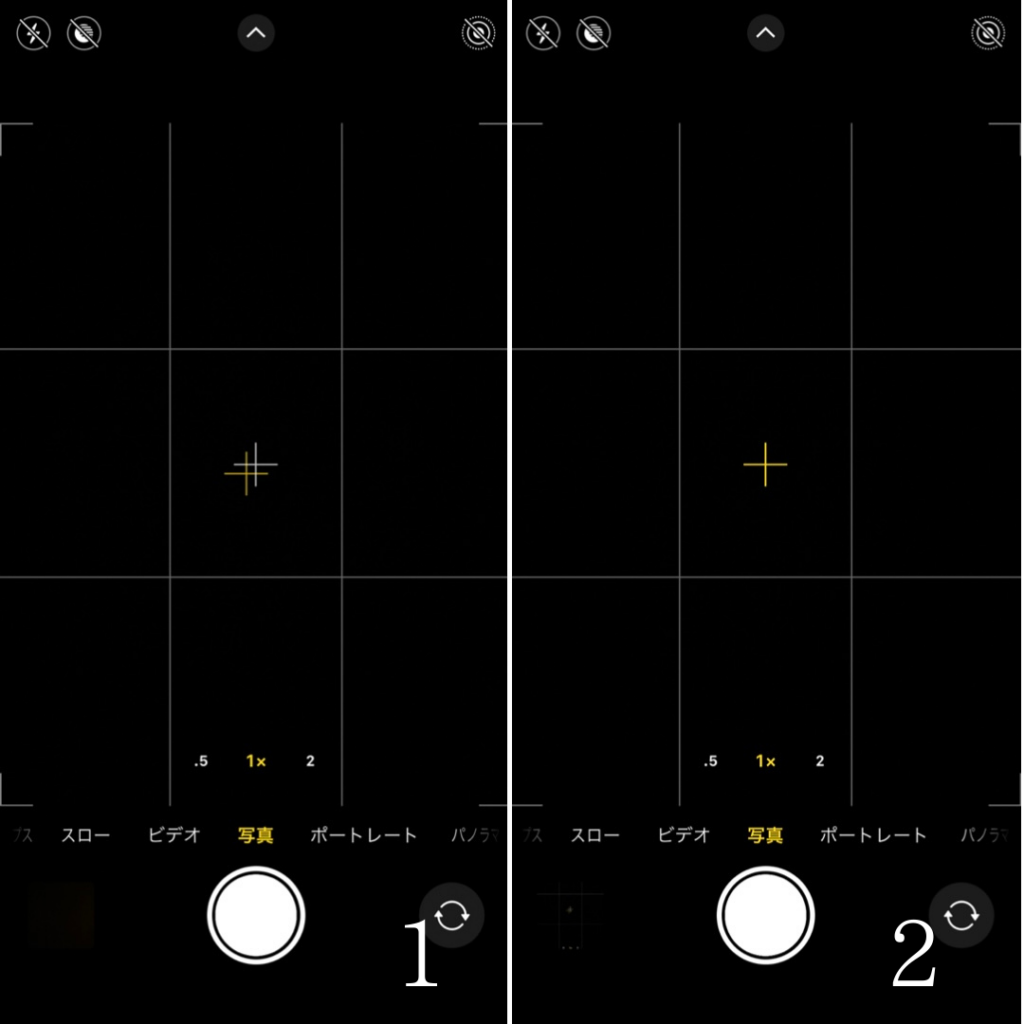
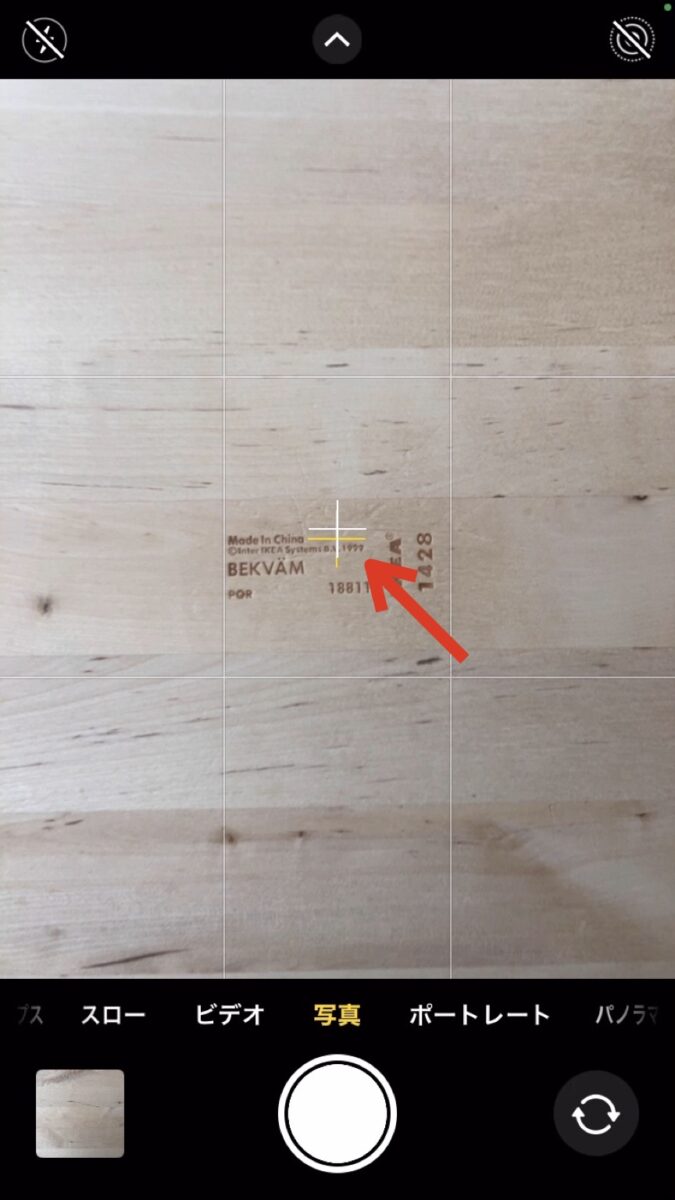
| 真下撮影アシスト(十字) | 端末を真下に向けた際、白と黄の十字が出現 | 料理の俯瞰、書類スキャン、物撮り | 影の写り込みや歪みを防ぐ必須機能。 |
一般に知られていない盲点とネットの誤解|黄色い十字の真実
ネット上のQ&AサイトやSNSで「カメラ画面の中央に変な十字が出て消えない」「故障ではないか」という投稿が散見されます。この現象の正体こそが、iPhoneカメラ グリッド 黄色い十字の真下撮影レベラー機能です。
iPhoneを地面やテーブルに対して完全に水平(真下または真上)に向けた際、画面中央に「白い十字」と「黄色い十字」が重なり合うように出現します。これは故障ではなく、「端末が被写体に対して完全に平行になっているか」を示す高精度アシストです。2つの十字がピタリと重なって黄色1色になれば、歪みのない完璧な俯瞰写真が撮影できます。
この機能は「グリッド」をオンにしている場合に自動的に連動して作動します。料理や小物を真上から撮影するテーブルフォトにおいて、器の円形が楕円に歪んでしまうミスを完全に防ぐ強力な味方です。
【実態検証】iPhoneカメラ構図テクニック詳細まとめとプロの実践法
撮影現場のプロフォトグラファーやSNSクリエイターが日常的に活用しているiPhoneカメラ 構図テクニック 詳細まとめとして、すぐに実践できる3つの型を紹介します。
1つ目は「三分割法による視線の抜け作り」です。人物のポートレートを撮影する際、顔をグリッドの右上または左上の交点に配置し、視線の向いている方向に広い空間(グリッドの2マス分)を空けます。これだけで写真に物語性と心地よい開放感が宿ります。
2つ目は「水平線・垂直線の二重合わせ」です。風景写真では地平線を下側の横グリッド線に合わせ、建造物や街灯の柱を縦のグリッド線と完全に平行に揃えます。これにiPhoneカメラ 設定 2026年最新の水平器表示を連動させることで、広角特有のパース歪みを最小限に抑制できます。
3つ目は「シンメトリー(左右対称)構図」です。グリッドの中央マスを基準にして、建築物の回廊や水面に反射するリフレクション写真を線対称に配置します。中央のマス目を意識的に使うことで、荘厳で圧倒的なインパクトを与える写真に仕上がります。
【プロの結論】グリッド線を使うべき人・慎重になるべき人の判断基準
グリッド表示は基本的に全ユーザーが常時オンにすべき必須機能ですが、表現の目的によって使い分けの意識を持つことが重要です。
- 必ず常時オンにすべき人:日常の記録写真、旅行の風景、料理や商品の物撮り、SNSへ投稿する写真をクオリティアップさせたい人。傾きや構図崩れといった初歩的ミスを完全に防げます。
- あえてオフや無視を検討すべき状況:激しい動きを伴うストリートスナップやスポーツ撮影で、意図的に画面を大きく傾けて疾走感やダイナミズムを表現したい前衛的なアート撮影の場合。
【iphone カメラ グリッド 線】に関するよくある質問(FAQ)
Q1:グリッド線を表示させたまま撮影すると、保存された写真にも線が写ってしまいますか?
A1:いいえ、写りません。グリッド線や水準器のバーは撮影時の画面上にのみ表示される構図ガイドであり、撮影されてカメラロールに保存される画像データには一切記録されませんのでご安心ください。
Q2:カメラアプリの画面内から直接グリッド線を消したり出したりすることはできませんか?
A2:iOSの標準仕様では、カメラアプリ内にオン・オフの切り替えボタンは配置されていません。必ず「設定」アプリ>「カメラ」>「構図」項目から切り替える必要があります。
Q3:インカメラ(自撮り)でもグリッド線は表示されますか?
A3:はい、背面のアウトカメラだけでなく、前面のインカメラで自撮りを行う際にもグリッド線は同様に表示されます。自撮り時の顔の位置決めや背景の傾き防止にも役立ちます。
まとめ:今すぐ設定を見直してワンランク上の撮影体験を
iPhoneのカメラ性能は年々進化を遂げていますが、どれほどレンズや画像処理エンジンが高度化しても、写真の美しさを決める根底にあるのは「構図と水平の正確さ」です。設定アプリから「グリッド」をオンにするという、わずか数秒の操作だけで、あなたの撮影体験と写真のクオリティは格段にステップアップします。
写真が傾いてしまったり構図が平凡に感じられたりしていた方は、今すぐカメラ設定を開き、グリッド線と水準器を味方につけて日々のシャッターを切ってみてください。 (出典: iphone カメラ グリッド 線(Yahoo!ニュース))
Webメディアの編集およびコンテンツ作成に従事。正確で質の高い情報発信を心掛けています。
