エクセルの幅を一瞬で揃える神業!業務効率を劇変させる時短術
表計算ソフトの標準としてビジネスの現場に君臨し続けるExcel。日々の業務で「列ごとの幅がバラバラで見栄えが悪い」「文字がセルからはみ出して『###』と表示されてしまう」といった細かな体裁崩れに苛立ち、マウスで1列ずつドラッグして調整する作業に膨大な時間を奪われていないでしょうか。
マウスによる手動操作は、作業効率を落とすだけでなく、ドキュメント全体の可読性や信頼性をも損なう要因となります。マウスを一切握らずに一瞬で列幅や行の高さを均等に整える決定的な裏ワザや、キーボードのみで完結するショートカットを習得すれば、日々の作業時間は劇的に短縮されます。現場の第一線で役立つ実践テクニックを詳しく解説します。
📌 【この記事の重要ポイントまとめ】
- 要点1:列選択後のダブルクリックや専用ショートカット(Alt→H→O→I)を使えば、セル内の最長文字列に合わせて一瞬で幅を自動調整できる。
- 要点2:複数列を選択して右クリックまたは数値指定を行うことで、全体のエクセル列幅均等化やエクセルセルサイズ統一が数秒で完了する。
- 要点3:画面上の見た目と印刷結果のズレは「ピクセル単位」と「フォント描画」の仕様差が原因であり、ページレイアウトビューの活用で確実に防げる。
【一瞬で解決】エクセル列幅・行の高さを均等に一括変更する基本手順
表全体のレイアウトを美しく整えるための基本は、個別のセルではなく「シート全体」または「対象エリア全体」をまとめて処理することです。1列ずつマウスでつまんで幅を合わせる作業は今すぐ手放しましょう。
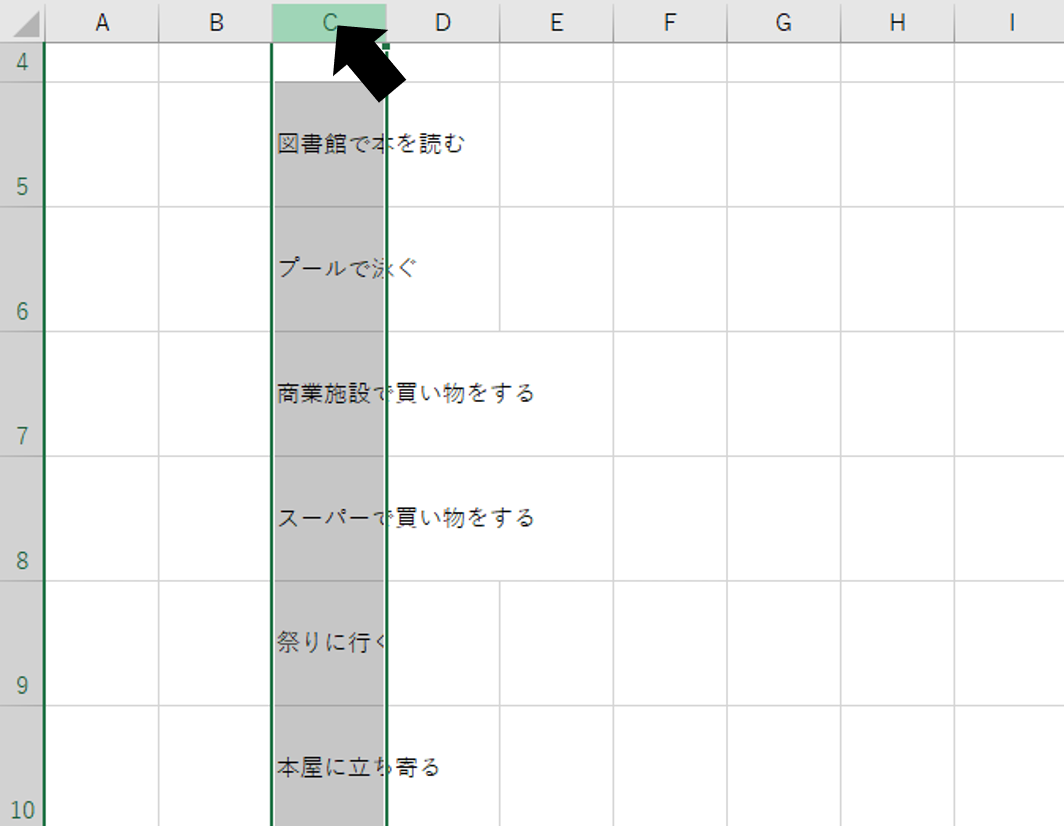
最も手軽で即効性があるのが、列番号をドラッグして複数選択した状態で境界線をダブルクリックする手法です。これにより、選択されたすべての列に対してエクセル幅自動調整が同時に適用され、各列に入力されている最長データに合わせて幅が瞬時に最適化されます。
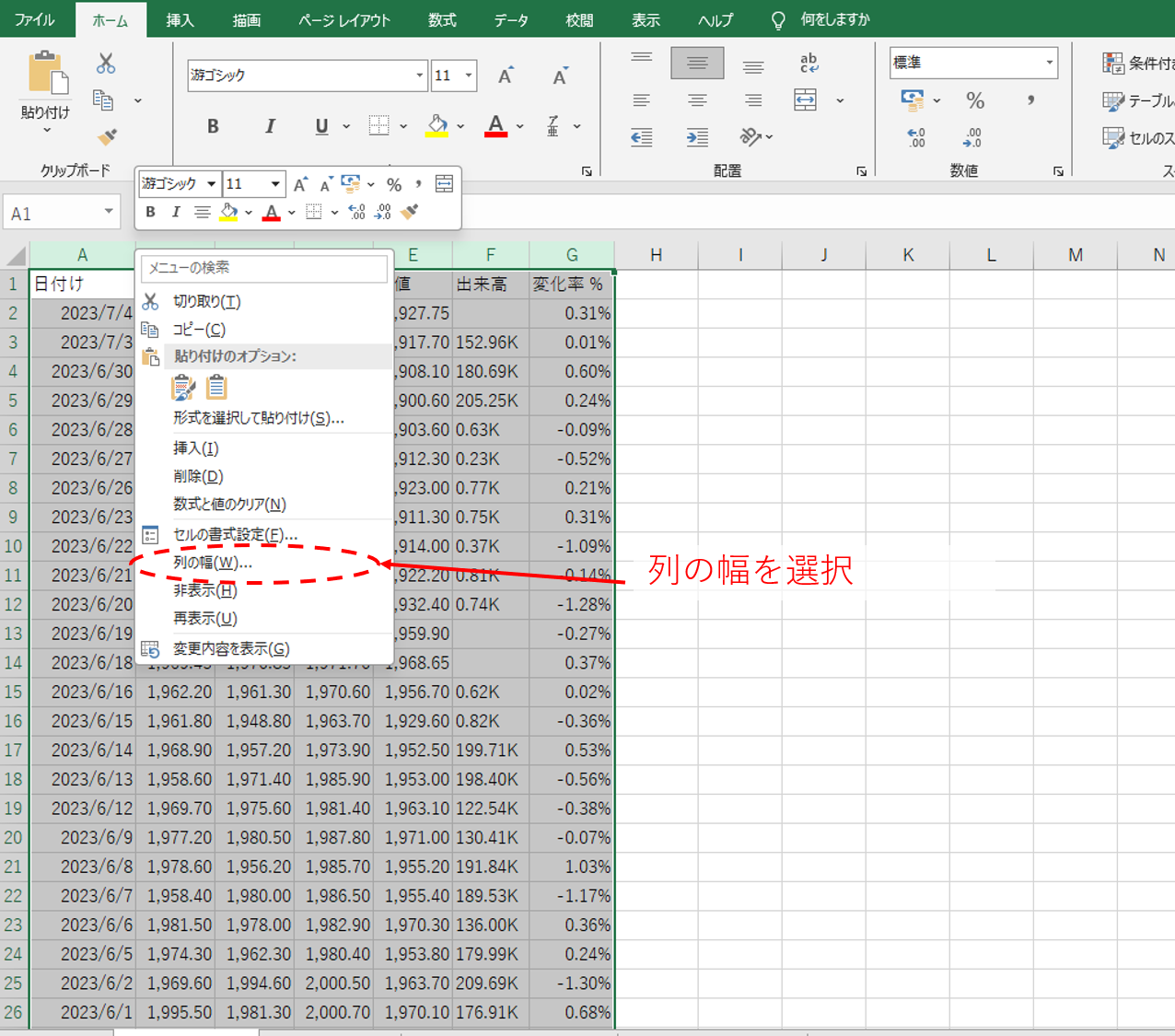
すべての列を「まったく同じ幅」に揃えたい場合は、揃えたい列の見出し(A、B、C…)を範囲選択したうえで、列の境界線をドラッグするか、右クリックメニューの「列の幅」から数値を直接入力します。これだけで選択したすべての列幅が一括変更され、均整の取れた美しい表が一瞬で完成します。同様の手順は行方向にも適用可能で、行番号を複数選択して高さを指定すれば、エクセル行の高さ揃える作業も一瞬で完了します。
マウス不要!エクセル幅ショートカットで操作時間をゼロにする裏ワザ
オフィスワーカーの間で圧倒的な支持を集めるのが、アクセスキーを用いたキーボードショートカットです。マウスへ手を伸ばすわずかな動作を削ぎ落とすことが、実務におけるスピードアップの決定打となります。
列幅を自動調整したいセル範囲(または列全体)を選択した状態で、キーボードのキーを順番に押下します。
【Alt】 → 【H】 → 【O】 → 【I】(列幅の自動調整)
このコマンドを流れるように入力するだけで、選択範囲内の文字数に応じた最適な幅へと即座に切り替わります。行の高さを自動調整したい場合は、末尾のキーを変えて【Alt】 → 【H】 → 【O】 → 【A】を押します。数値を指定して均等幅にしたい場合は【Alt】 → 【H】 → 【O】 → 【W】で設定ウィンドウを呼び出すことが可能です。
さらに、既存の表のレイアウトを別の場所に引き継ぎたいときは、エクセル列幅コピーを活用します。コピー元の列を選択してコピー(Ctrl + C)した後、貼り付け先で「形式を選択して貼り付け」を開き、「列幅(W)」を指定して実行するだけで、データの中身を汚さずに列幅の設定値だけを完全に複製できます。これらは2026年最新エクセル時短術の中でも必須級の基本動作です。
【手法比較】手動調整とショートカット・一括設定の効率差を検証
日常的に行われる列幅調整の手法ごとに、所要時間や仕上がりの均一性を比較検証したデータは以下の通りです。
| 調整手法 | 操作手順・詳細 | 所要時間(10列処理) | 編集部の見解・評価 |
|---|---|---|---|
| 手動ドラッグ調整 | 1列ごとに境界線をマウスで目視移動 | 約15〜25秒 | 幅にバラつきが出やすく非推奨 |
| 境界線ダブルクリック | 全列選択後に境界線をすばやく2回クリック | 約2秒 | 直感的で初心者から上級者まで汎用性が高い |
| Altショートカット | 範囲選択後に【Alt→H→O→I】キーを入力 | 約1秒未満 | マウス不要。業務スピードを極限まで高める決定版 |
| 列幅コピー貼り付け | 形式を選択して貼り付け(列幅)を実行 | 約3秒 | 別シートや別ファイルへ寸分違わず移植する際に最適 |
なぜ崩れる?エクセル列幅が合わない理由とフォント・ピクセルの罠
「自動調整を実行したはずなのに端の文字が切れる」「別のPCで開くとレイアウトが崩れる」というトラブルには、Excel内部の明確な構造的理由が存在します。
第一の要因は、標準フォントとレンダリング仕様の違いです。Excelの列幅単位は、標準スタイルに設定されたフォント(例:游ゴシック 11pt)における「半角数字『0』が表示できる文字数」を基準に計算されます。これと同時に内部ではエクセル幅ピクセル設定が保持されていますが、異なるPC環境や解像度、OS間(WindowsとMac)でファイルを開くと、フォントの描画エンジン差によって文字幅がわずかに膨らみ、セル幅が不足して「###」エラーや改行が発生します。
第二の要因は、長い見出しセルや結合セルの存在です。表タイトルなどでセル結合を使用している列で自動調整を行うと、結合セルの長大な文字列に合わせて列幅が極端に広がってしまいます。これを回避するには、結合を使わずに「選択範囲内で中央」配置を使用するか、エクセルテーブル幅調整の機能を用いて構造化されたテーブル範囲のみを対象にサイズ調整を行うのが鉄則です。
印刷時のズレを防ぐ!エクセル印刷幅を揃えるレイアウト調整術
通常の「標準ビュー」でどれほど完璧に幅を揃えても、紙やPDFへ出力した瞬間に右端の列が次ページへ追いやられてしまう現象は後を絶ちません。このギャップは、画面表示用の解像度(DPI)とプリンタードライバーの解像度計算の差異によって生じます。
エクセル印刷幅揃えるための最も確実なアプローチは、表示モードを最初から「ページレイアウトビュー」に切り替えて作業することです。リボンの「表示」タブから切り替えるだけで、印刷時の実寸(センチメートル単位)を確認しながら列幅を直感的に微調整できます。
さらに、「ページレイアウト」タブの「拡大縮小印刷」設定において、横幅を「1ページ」、縦幅を「自動」に指定しておくことで、列がどれだけ増えても自動的に全体の縮尺が計算され、1枚の横幅に収まるよう最適化されます。

【プロの結論】業務効率を高めるセル幅設計の黄金ルールと向き不向き
セル幅の調整は、単なる見た目の問題にとどまらず、情報を受け取る側の認知負荷を大きく左右します。人間工学や情報デザインの観点から導き出される黄金ルールは、「データの種類に応じた余白比率の統一」です。数値データは右揃えにしたうえで左右に半角1文字分の余白を残し、テキストデータは左揃えでセルの上限幅を規定することで、視線移動のスムーズな可読性の高い資料が完成します。
【実践の判断基準】どの調整手法を選ぶべきか
自動調整(Alt→H→O→I)を選ぶべき場面:
社内用の集計データ確認、大量の生ログ解析、速報性が求められる分析業務。内容の全容を最短で把握したい場合に最適です。
数値直接指定による均等化を選ぶべき場面:
役員会向けレポート、社外提示用の見積書・請求書、定常運用する入力フォーム。列ごとの幅が揃っていることで文書としての格式と視認性が担保されます。
【エクセル 幅 そろえる】に関するよくある質問(FAQ)
Q1:シート内のすべての列幅をまったく同じ幅に揃えるにはどうすればよいですか?
A1:シート左上の全選択ボタン(「1」の左上にある三角マーク)をクリックするか、「Ctrl + A」ですべてのセルを選択します。その状態でいずれかの列番号の境界線を希望の幅までドラッグするか、右クリックして「列の幅」に統一したい数値を入力すれば、全列が一括で同一幅に変更されます。
Q2:ダブルクリックしても列幅が自動調整されない場合の対処法は?
A2:シートが保護されているか、セル結合が含まれている可能性があります。「校閲」タブからシート保護を解除するか、長文が入力されたセル結合を解除した状態で再度ダブルクリック、または「Alt→H→O→I」を実行してください。
Q3:Mac版のExcelで列幅を一瞬で揃えるショートカットはありますか?
A3:Mac環境ではWindowsのAltキーによるアクセスキーが使えないため、列を選択した状態でリボンの「ホーム」→「書式」→「列幅の自動調整」を選択するか、列境界線のダブルクリック操作を活用するのが最速です。
まとめ:今後の動向と失敗しないための判断基準
エクセルの体裁を整える作業は、正しい手順とショートカットの知識さえあれば、数十分単位の無駄な作業時間をわずか数秒に圧縮できます。手作業による微調整を廃止し、範囲選択からのショートカット適用や一括数値指定を習慣化することが、ビジネスにおける作業スピードとドキュメント品質を同時に引き上げる最短の道です。
用途に応じて「視認性優先の均等幅設定」と「可読性優先の自動調整」を柔軟に使い分け、スマートで無駄のないオフィスワークを実現してください。 (出典: エクセル 幅 そろえる(Yahoo!ニュース))
情報を整理して届けることが得意なWebディレクター。ユーザー視点に立った記事作成を目指しています。
