Twitchフォロワー確認の全手順!一覧の見方や他人の確認可否
Twitchで配信を始めたばかりの方や、コミュニティの拡大を目指すストリーマーにとって、誰がフォローしてくれたのか、日々のリスナー数がどのように推移しているのかを把握することは極めて重要なステップです。しかし、プラットフォームのUIアップデートに伴い、「どこからフォロワー一覧を見ればいいのか」「スマホアプリからでも確認できるのか」といった疑問を抱く配信者は後を絶ちません。
配信プラットフォームの仕様は年々洗練され、セキュリティやプライバシー保護の観点から閲覧権限が細かく制御されるようになりました。自分のチャンネルのフォロワー一覧や増減履歴の確認手順はもちろん、他人のフォロワーリストを閲覧できるのかといったプライバシーの真相、さらにはフォロワー通知や非公開設定の仕様まで、配信現場の実態に基づいて分かりやすく整理しました。
📌 【この記事の重要ポイントまとめ】
- 要点1:自分のフォロワー一覧はPCの「クリエイターダッシュボード」から完全なリストとして確認可能。
- 要点2:スマホアプリ単体では「総フォロワー数」の把握が中心となり、詳細な一覧閲覧にはブラウザ経由のアクセスが必要。
- 要点3:他人の詳細なフォロワー一覧はプライバシー保護により非公開仕様。数字の増減はアナリティクス等で追跡可能。
【基本手順】Twitchのフォロワー一覧を確認するPC・スマホ別の見方
自身のチャンネルをフォローしてくれているユーザーを確認するアプローチは、使用するデバイス環境(PCまたはスマートフォン)によって導線が大きく異なります。配信管理をスムーズに行うため、それぞれの正確な操作ルートを押さえておきましょう。
PCブラウザからのフォロワー確認手順(推奨)
PC環境では、配信者専用の統合管理画面であるTwitchクリエイターダッシュボードを利用することで、もっとも確実かつ詳細にフォロワー一覧を把握できます。
具体的なTwitchフォロワー確認 PC手順は以下の通りです。
1. Twitch公式サイトにログインし、右上のプロフィールアイコンをクリック。
2. メニューから「クリエイターダッシュボード」を選択。
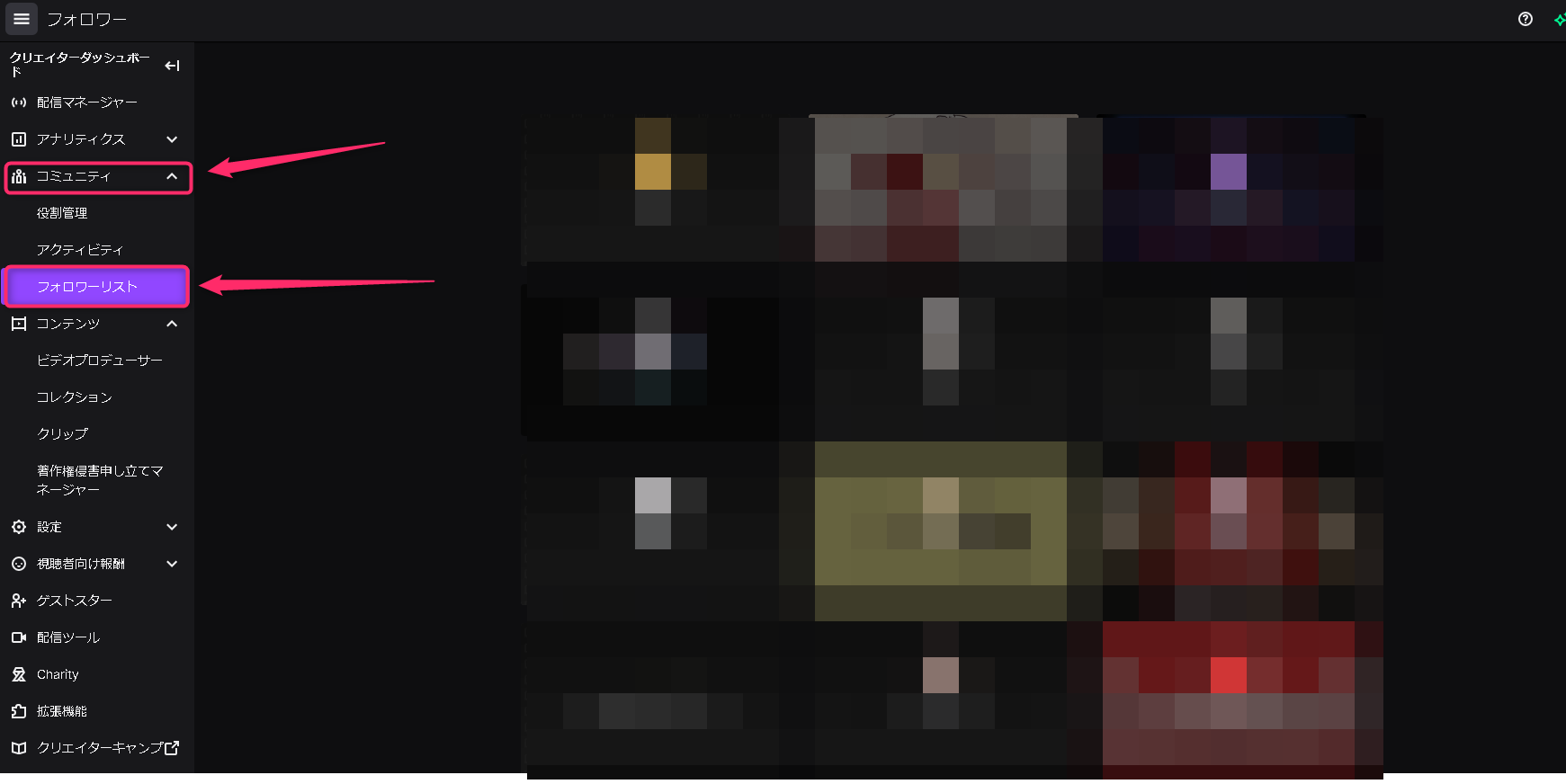
3. 左側メニューの「コミュニティ」を展開し、「フォロワー一覧」をクリック。
この画面では、アカウント名だけでなく、「いつフォローされたのか」というフォロー開始日時まで時系列で一覧表示されます。悪質なアカウントのブロックやモデレーション対応もこの画面から直接行えるため、定期的な巡回が推奨されます。
スマホアプリ・ブラウザでの確認手順と注意点
移動中や配信外で手軽に状況をチェックしたい場合、Twitchフォロワー確認 スマホの手順には仕様上の制限が存在します。
公式のスマートフォンアプリ(iOS / Android)を開き、右上のプロフィールアイコンから「マイチャンネル」や「クリエイタースタジオ」を開くと、現在の総フォロワー数は即座に確認できます。しかし、2026年現在の公式アプリ内UIでは、フォロワーの個別ユーザー名を並べた完全な一覧リストを表示する機能は提供されていません。
スマホから個別の一覧までチェックしたい場合は、SafariやChromeなどのモバイルブラウザでTwitchを開き、「デスクトップ用Webサイトを表示(PC版表示)」に切り替えた上で、PC同様にクリエイターダッシュボードへログインする必要があります。
| デバイス / 確認手法 | 確認可能なデータ項目 | 操作のしやすさ・手軽さ | 編集部の見解・評価 |
|---|---|---|---|
| PC(クリエイターダッシュボード) | フォロワー全員のID、フォロー日時、モデレート機能 | ★★★★★(最も詳細で確実) | 配信管理・スパム対策の観点から定期チェック必須の本命ルート。 |
| スマホ公式アプリ | 総フォロワー数、直近のアクティビティ通知 | ★★★★☆(手軽だが情報に制限) | 日々の増減確認や配信直後の簡易チェックに適したサブ環境。 |
| スマホブラウザ(PC表示) | PCダッシュボードと同等の全フォロワー一覧データ | ★★☆☆☆(画面操作がやや煩雑) | PCがない出先で緊急にリスト精査やブロックを行いたい際の代替手段。 |
| 外部トラッカー(サードパーティ) | 日次・週次の増減グラフ、成長率、同時接続データ | ★★★☆☆(分析に特化) | 個別名の特定ではなく、長期的なチャンネル成長分析に極めて有効。 |
他人のフォロワーは確認できる?非公開設定とプライバシーの真相
ストリーマー仲間や競合チャンネルの動向をリサーチする際、「他人のフォロワー一覧は見られるのか」という疑問は非常に多く寄せられます。結論から述べると、他人の詳細なフォロワー一覧リストを第三者が閲覧することはできません。
Twitchのチャンネルページを訪れると、その配信者の「総フォロワー数」は誰でも公開情報として確認可能です。しかし、個人情報保護および嫌がらせ(ハラスメントや引き抜き行為など)を防止するプラットフォームポリシーに基づき、個別のアカウント名一覧はそのチャンネルの配信者本人(および権限を持つモデレーター)のみに閲覧が制限されています。
また、「自分のフォロー状態を他人に知られたくない」というリスナー側の視点に関して、Twitchフォロワー非公開 設定の有無が議論されます。Twitchでは全体設定としてフォロー一覧を完全に隠蔽するスイッチはありませんが、他人のチャンネルリストから自分の名前が公に晒される心配は原則ありません。ただし、配信中のチャット欄やアクティビティフィードにフォロー通知が表示される場合があるため、匿名性を保ちたい場合は通知設定やアカウント名の扱いに配慮が必要です。
【実態検証】フォロワーの増減履歴やリアルタイム通知を追跡する方法
チャンネル運営において、数字が伸び悩んでいる原因や、特定の配信企画でリスナーが急増した要因を突き止めるには、Twitchフォロワー履歴 確認とアナリティクスの活用が欠かせません。
Twitchチャンネルアナリティクスで成長曲線を分析する
クリエイターダッシュボード内の「アナリティクス」>「チャンネルアナリティクス」を開くと、指定した期間内におけるTwitchフォロワー数 増減がグラフで可視化されます。日別・配信別の増減数がひと目で把握できるため、「どのゲームタイトルを配信した日にフォロワーが増えたか」「長時間配信の離脱傾向」などを定量的に分析できます。
アクティビティフィードと通知設定の連動
配信中のリアルタイムなフォロー動向は、配信管理画面のTwitchアクティビティフィードに即時反映されます。誰がどのタイミングでフォローしてくれたのかがタイムスタンプ付きで流れるため、配信中の「〇〇さん、フォローありがとうございます!」といった挨拶を逃さず行うことができます。
また、配信外でフォローされた際の通知を見落とさないためには、Twitchフォロワー通知 設定を見直しておきましょう。「設定」>「通知」メニューから、メール通知やモバイルプッシュ通知のオン・オフを個別にカスタマイズできます。
一般に知られていない盲点とネットの誤解
フォロワー確認や管理にまつわるネット上の情報には、古い仕様や誤認に基づいた記述が散見されます。トラブルや無駄な混乱を防ぐために、よくある3つの誤解を正しておきましょう。
誤解1:「外部ツールを使えば他人のフォロワー一覧を全件取得できる」
「外部の解析サイトを使えばライバル配信者のリスナーリストを丸裸にできる」という噂がありますが、これは明確な誤りです。Twitch APIの認証仕様上、他人の非公開フォロワーリストを吸い上げることは認められていません。公認の外部ツール(TwitchTrackerやSullyGnomeなど)が表示しているのは、あくまで公開されている同時接続数や総フォロワー数の推移データに過ぎません。
誤解2:「フォローを解除したユーザーの名前が一覧から特定できる」
フォロワー数が1人減った際、「誰がリムーブしたのか」をダッシュボード上で直接特定する機能は公式には提供されていません。前述の通り、一覧に表示されるのは「現在フォローしているユーザー」のみであるため、過去のリストと手作業で照合しない限り、解除者を直接追跡することは不可能です。
誤解3:「フォロワーの急激な減少はすべてリスナーの離脱である」
時折、一晩で数十人〜数百人のフォロワーが一気に減少することがあります。これはリスナーが自発的にフォロー解除したのではなく、Twitch公式が定期的に実施している「スパムアカウント・Botアカウントの一斉BAN(削除)」による影響であるケースが大半です。健全なアカウント運用の結果であるため、過度に取り乱す必要はありません。
【プロの結論】健全な配信活動を続けるための管理基準
ソーシャルメディアやストリーミングの世界では、フォロワー数という可視化された数字に執着するあまり、心理的なストレスを抱え込む配信者が少なくありません。心理学的・コミュニティ運営の観点から見ると、フォロワー管理において最も重要なのは「数字の上下に一喜一憂しすぎず、適切な心理的バウンダリー(境界線)を保つこと」です。
フォロワー確認機能を活用する上で、どのようなスタンスを持つべきか、明確な基準を整理しました。
フォロワー確認・分析を積極的に活用すべき配信者
- Twitchアフィリエイト・パートナーを目指す配信者:条件達成(アフィリエイト基準であるフォロワー50人など)に向け、アナリティクスを用いて配信スケジュールやコンテンツの改善を論理的に行いたい層。
- コミュニティの安全性を重視する配信者:不審なスパムアカウントや嫌がらせ目的のアカウントを早期に発見し、ブロックやBANなどのモデレーションを迅速に行いたい層。
フォロワーの増減確認をあえて控えるべき配信者
- 毎回の配信後に数字の減退でモチベーションが低下する人:Bot削除や一時的な増減に感情が左右され、配信自体の楽しさやパフォーマンスが損なわれてしまう場合は、日々の確認頻度を週1回程度に制限するのが賢明です。
- 他人の動向と比較して焦燥感を募らせてしまう人:外部ツールの数値比較に過剰な時間を割くよりも、今目の前にいるアクティブなチャット参加者との対話に注力する方が、結果として長期的なエンゲージメント向上につながります。
【twitch フォロワー 確認】に関するよくある質問(FAQ)
Q1:Twitchでフォローされたら相手に自分の本名やメールアドレスはバレますか?
A1:いいえ、バレません。配信者側に通知・表示されるのは「Twitchの表示名・ユーザーID」および「フォロー日時」のみです。登録メールアドレスや個人情報が相手に公開されることは一切ありません。
Q2:配信中にフォロー通知(アクティビティ)を出さないようにフォローすることは可能ですか?
A2:フォロワー一覧には必ず名前が記録されますが、配信画面上のアラート(OBS等の演出)に載せない設定は配信者側のOBS/外部オーバーレイ設定に依存します。完全に痕跡を残さずフォローする機能は仕様上存在しません。
Q3:フォロワー一覧に表示されている怪しいアカウントを削除・ブロックするには?
A3:PCのクリエイターダッシュボード内「フォロワー一覧」で、該当アカウントの横にあるメニューアイコン(3点リーダー等)をクリックし、「チャンネルからブロック」または「通報」を選択することで対処できます。
Q4:フォロワーが急に0人になったり、一覧が読み込めない原因は何ですか?
A4:Twitch側のサーバー障害、またはブラウザのキャッシュ不具合が主な原因です。まずはブラウザの再読み込みや別ブラウザでの確認を試し、Twitch Support公式の障害情報を確認してください。
まとめ:正確な仕様を理解して快適な配信・視聴環境を作ろう
Twitchにおけるフォロワー確認は、PCのクリエイターダッシュボードを活用することで、一覧リストやフォロー日時の詳細まで一元管理できます。スマホアプリでは総数把握がメインとなるため、目的に応じてブラウザ版と使い分けるのが最も効率的です。
他人の一覧閲覧が制限されているように、Twitchは利用者のプライバシーと安全性を重視した仕様設計がなされています。日々の増減やBot対策の仕組みを正しく把握し、数字に振り回されることなく、リスナーとの質の高いコミュニケーションを育んでいきましょう。 (出典: twitch フォロワー 確認(Yahoo!ニュース))
SEOライティングとマーケティング戦略の専門家。分かりやすい解説記事で定評があります。
