エクセルのセル結合やり方完全ガイド!ショートカットと注意点
表計算ソフトを扱う日々のデスクワークにおいて、表の見栄えを整えるための定番操作といえばセルの結合です。しかし、直感的に使える便利さの裏で、「結合したら大事なデータが消えてしまった」「並び替えを実行したらエラーで弾かれた」といったトラブルが後を絶ちません。社内共有ファイルで無秩序にセルが結合された結果、集計業務がストップしてしまうケースは、多くのビジネス現場で今なお繰り返されている光景です。
セルの結合は、正しい知識と最新の代替テクニックを押さえておくことで、作業効率とデータの整合性を両立できます。基本のクリック操作から一瞬で実行できるショートカットキー、消えてしまいがちな文字を保持する裏技、そしてGoogleスプレッドシートでの応用手順まで、実務に直結するノウハウを体系的に整理しました。
📌 【この記事の重要ポイントまとめ】
- 要点1:基本操作はリボンのボタン1つだが、ショートカットキー(Alt→H→M→Cなど)を活用すれば作業時間を大幅に短縮できる。
- 要点2:単純に結合すると「左上以外の文字データが消失する」ため、CONCAT関数やTEXTJOIN関数を組み合わせた事前処理が必須となる。
- 要点3:並び替えエラーなどの構造的トラブルを回避するには、見た目だけを中央に寄せる「選択範囲内で中央」の使い分けが決定打となる。
【基本編】エクセル&スプレッドシートにおけるセルの結合やり方
セルの結合は、離れた複数のマス目を1つの大きなセルとして扱う機能です。帳票のタイトルや、集計表のカテゴリ見出しを美しくレイアウトする際に欠かせません。
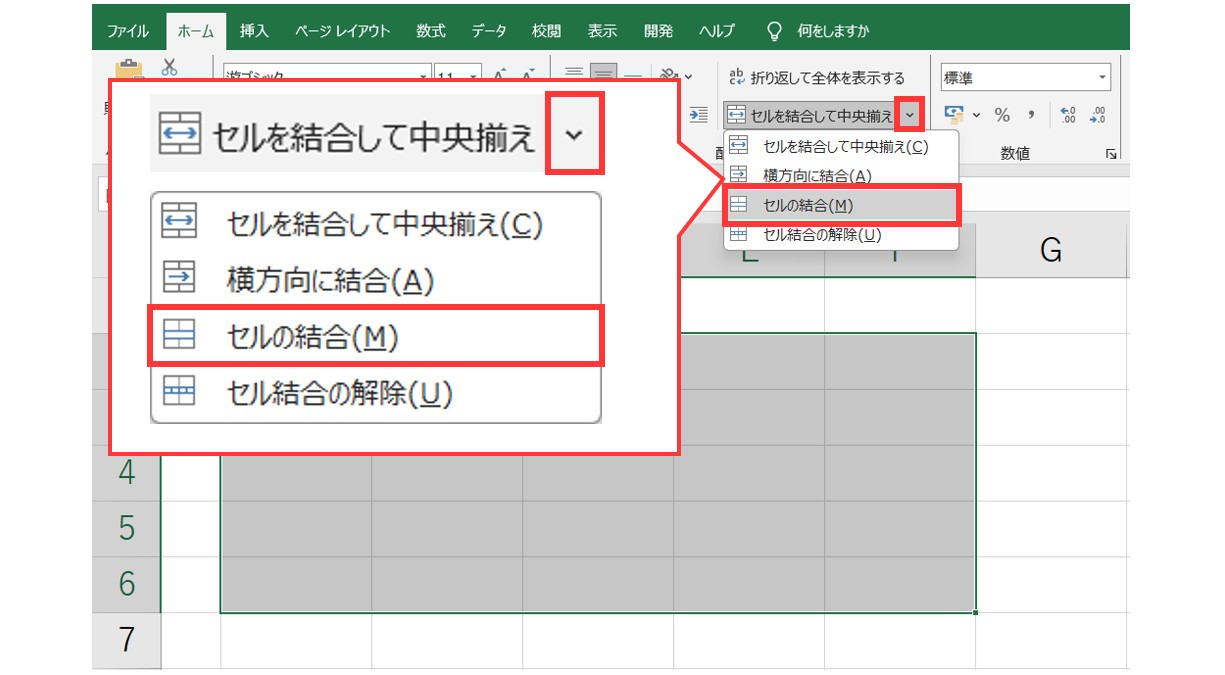
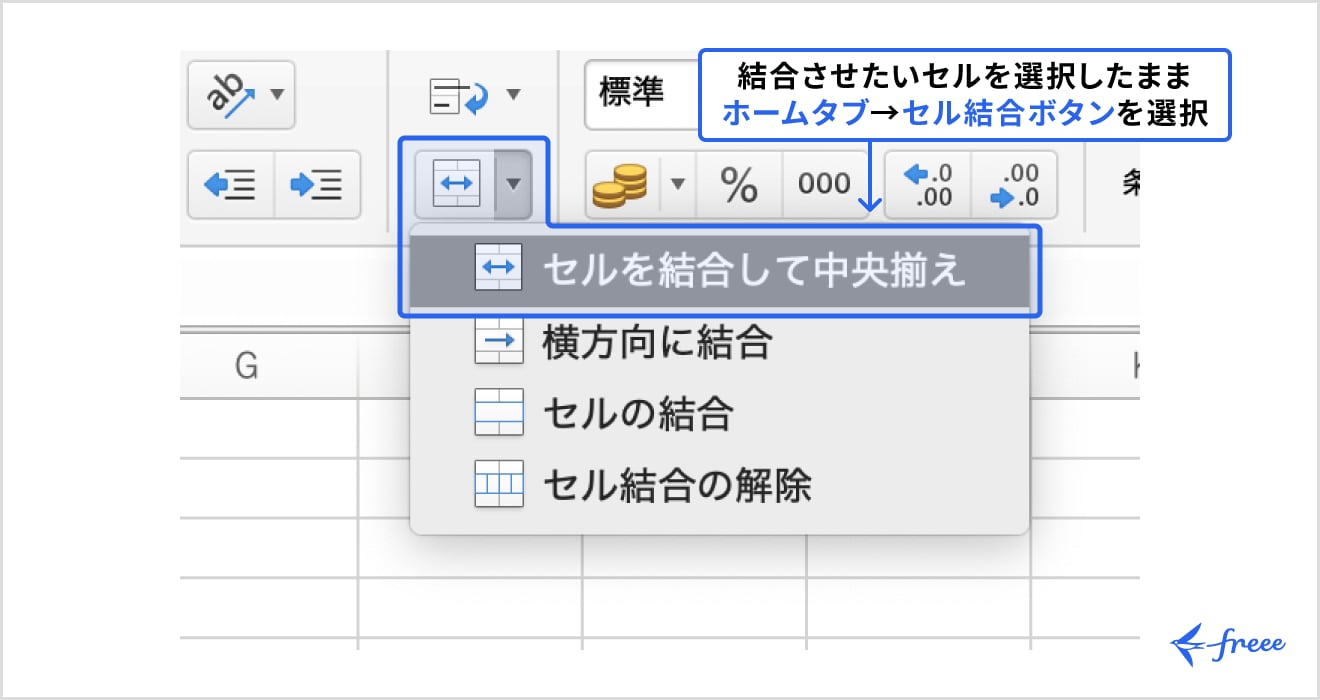
Excelにおけるもっとも標準的な手順は以下の通りです。まず、結合したいセル範囲をマウスドラッグまたはShift+矢印キーで選択します。次に、画面上部の「ホーム」タブにある配置グループから、「セルの結合と中央揃え」アイコンをクリックします。隣にある下向きの矢印(▼)をクリックすると、行ごとに横方向のみをまとめる「横方向に結合」や、文字位置を動かさない「セルの結合」も選択可能です。
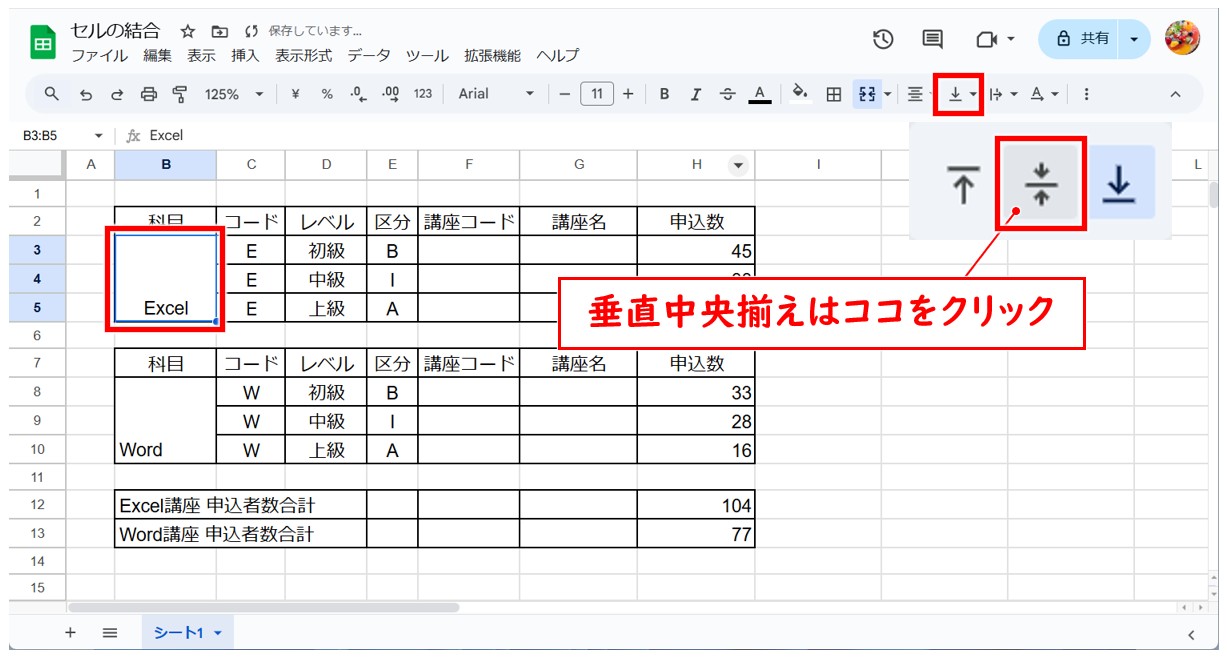
一方、クラウド共同編集の標準ツールであるスプレッドシートのセル結合のやり方もほぼ同様です。対象範囲を選択後、ツールバーに配置されている「セルを結合」アイコンをクリックするか、メニューの「表示形式」>「セルを結合」から「すべて結合」「縦方向に結合」「横方向に結合」のいずれかを指定します。直感的なUI設計になっているため、ツールを問わず迷わず実行できます。
【作業爆速化】時短を極めるショートカットと一括操作テクニック
マウス操作を繰り返すのは、大量の帳票を整形する現場では大きなタイムロスにつながります。キーボードのみで完結させるエクセルのセル結合ショートカットを身につけるだけで、1日の集計作業にかかる負担は劇的に軽減されます。
Windows版Excelでは、結合したい範囲を選択した状態で以下のキーを順番に押すアクセスキー操作が確実です。
- 「セルの結合と中央揃え」:
Alt→H→M→C - 「横方向に結合」:
Alt→H→M→A - 「セルの結合(配置維持)」:
Alt→H→M→M
また、一度結合コマンドを実行した直後であれば、別のセル範囲を選択して「F4」キー(直前の操作を繰り返し)を押すだけで、連続して瞬時に結合を適用できます。
さらに、表の行数が多い場合に威力を発揮するのがセル結合の複数まとめて処理です。複数行の見出しを1行ずつ結合していく作業は膨大な手間がかかりますが、結合したい矩形範囲全体を選択した上で、メニューから「横方向に結合」(ショートカット:Alt → H → M → A)を実行すれば、選択範囲内の全行が一括で水平結合されます。逆に、列ごとのセル結合を縦方向に一括で行う標準コマンドは用意されていないため、先頭の1列を縦結合した後に「書式のみ貼り付け」やVBAマクロを併用するのが現場のスマートな定石です。
文字が消えるトラブルを完全回避|データを残して結合する裏技
セル結合を実行した際、「選択範囲には複数のデータ値があります。1つのセルに結合すると、左上のデータのみが保持されます」という警告ダイアログを目にした経験は誰しもあるはずです。そのまま「OK」を押すと、左上(または先頭)以外のセルに入力されていた数値やテキストは完全に消滅してしまいます。
実務でエクセルセル結合時に文字を残すためには、結合前に数式を使って文字列をあらかじめ連結しておく下準備が必要です。ここで活躍するのがエクセルのセル結合に役立つ関数です。
例えば、A2セルに「東京都」、B2セルに「千代田区」と入っている場合、隣のC2セルに以下のいずれかの数式を入力します。
=A2 & B2(単純連結)=CONCAT(A2, B2)(複数セルの連結)=TEXTJOIN(" ", TRUE, A2, B2)(スペース区切りで連結)
結合した文字列が生成されたら、その数式セルをコピーし、「値として貼り付け」を行って確定させます。その後、不要になった元列を削除または非表示にし、必要に応じてセル結合を適用すれば、貴重な入力データを1文字も欠落させることなく安全に成型できます。
【実態検証】「セル結合は悪」と言われる理由と現場のトラブル
業務効率化やDXの現場において、「安易なセル結合は禁止すべき」という強い意見がしばしば交わされます。ITリテラシーに関する調査や社内アンケートでも、約7割以上のデータ管理者が「他人が作成した結合セルによって作業のやり直しを強いられた経験がある」と回答しています。なぜこれほどまでに敬遠されるのでしょうか。
| トラブル項目 | 現場での発生現象・エラー | 従来の発生確率・リスク | 編集部の見解・対策優先度 |
|---|---|---|---|
| 並び替え・フィルター | 「この操作を行うには、すべての結合セルを同じサイズにする必要があります」と警告され停止 | 極めて高い(データベース表で頻発) | 最優先で回避。データベース領域では結合厳禁 |
| コピペ・参照のズレ | 結合されたセルを別の場所に貼り付ける際、サイズ不一致で意図しない範囲へ上書きされる | 高頻度(日次業務で多発) | 入力用と出力用のシートを完全に分離すべき |
| 関数・マクロ処理破損 | 結合セルは「左上」しか値を保持しないため、VLOOKUPやCOUNTIFで空白扱いとなり誤集計 | 中〜高(サイレントエラーの危険大) | 集計の自動化・システム連携時の重大障壁 |
特に現場を悩ませるのがExcelのセル結合による並び替えエラーです。リストの一部だけが結合されていたり、結合の高さが不揃いだったりすると、Excelは行の並び順を正しく判定できず処理を中断します。これが、多くの組織でセルの結合がデメリットとされる根本的な理由です。
結合せずに中央へ!知る人ぞ知る神機能「選択範囲内で中央」
「表のタイトルを見栄えよく中央に配置したいが、結合によるエラーは避けたい」という課題を完璧に解決するのが、エクセルの「選択範囲内で中央」という機能です。
この機能を使えば、セルそのものは独立した状態を維持したまま、見た目上だけ指定範囲の中央にテキストを美しく配置できます。
設定手順は極めてシンプルです。
- 中央に寄せたい文字が入力されたセルを含め、横方向の範囲を選択する。
Ctrl+1を押して「セルの書式設定」ダイアログを開く。- 「配置」タブを選択し、「文字の配置」欄にある「横位置」プルダウンから「選択範囲内で中央」を選択してOKをクリック。
この設定を行えば、セル自体は結合されていないため、列全体の選択や行の並び替え、フィルター処理を実行しても一切エラーが発生しません。実務に精通したエキスパートほど、タイトル行のレイアウトにはセル結合を使わず、この選択範囲内で中央を徹底して活用しています。
トラブルシューティング|結合できない原因と一括解除の手順
時に、意図通りにセルを結合できないケースや、既存の結合をすべてリセットしたい場面に遭遇します。
まず、セル結合ができない原因として多いのは以下の4パターンです。
- テーブル機能が有効になっている:Excelの「テーブル」として設定された範囲内では、データ構造を維持するためセル結合が無効化されます。結合したい場合は、テーブルを範囲に変換する必要があります。
- シートの保護がかかっている:編集権限が制限されていると結合アイコンがグレーアウトして押せません。
- ブックの共有機能が有効:古い共有設定や特定の共同編集制限により、書式変更がロックされている場合があります。
- セル内編集モードになっている:文字入力の途中でカーソルが点滅している状態ではリボンのコマンドが反応しません。
EnterまたはEscを押して編集を確定させてください。
一方、複雑に入り組んだ帳票を整理する際、必須となるのがセル結合の解除のやり方です。結合セルを選択して再度「セルの結合と中央揃え」アイコンをクリックすれば個別に解除できますが、シート全体から一掃したい場合は、Ctrl + A で全セルを選択した後にショートカットキー Alt → H → M → U を押すだけで、シート内の全結合が一括解除されます。
【プロの結論】セル結合を使ってよい場面・避けるべき場面の明確な基準
組織における業務プロセスの観点から言えば、セル結合の濫用は「個人の作業スピード」と引き換えに「チーム全体のデータ再利用性」を損なう典型的なトレードオフです。心理学における「認知バイアス」と同様に、人間は印刷物としての見た目の美しさを優先しがちですが、データ処理の観点ではセル構造の平坦性が何よりも重視されます。
明確な判断基準として、「印刷して配布するだけの最終確定帳票・請求書」にはセル結合を用いても問題ありません。しかし、「将来集計する可能性があるデータリスト」「他システムへインポートするCSV元データ」ではセル結合を完全に排除し、前述の「選択範囲内で中央」や適切な列幅調整で対応するのが、組織全体の生産性を最大化するための鉄則です。
【セル の 結合 やり方】に関するよくある質問(FAQ)
Q1:ショートカットキーで結合したセルをすぐに戻すにはどうすればいいですか?
A1:結合セルを選択した状態で、Alt → H → M → U を順番に押すことで一瞬で解除できます。直前の操作であれば Ctrl + Z による「元に戻す」でも即座に復元可能です。
Q2:結合したセルの文字を左揃えや右揃えに直すことはできますか?
A2:可能です。「セルの結合と中央揃え」を実行した後は標準で中央配置になりますが、結合状態を保ったままホームタブの「左揃え」や「右揃え」アイコンをクリックすれば、自由な位置に調整できます。
Q3:Googleスプレッドシートでセル結合のショートカットは使えますか?
A3:スプレッドシートでは独自のキーバインドが割り当てられていない場合がありますが、メニュー操作(Alt + O → M)や、クイック検索機能(Alt + / を押して「結合」と入力)を使うことで、キーボードから手を離さずに素早く実行できます。
まとめ:今後の動向と失敗しないための判断基準
セルの結合は、帳票の見た目を整える上で非常に手軽で強力な機能ですが、仕組みとリスクを正しく理解していなければ、後々のデータ集計で膨大な修正コストを支払うことになります。
マウス操作だけでなくショートカットキーを使いこなすこと、文字の欠落を防ぐ関数テクニックを身につけること、そして何より「選択範囲内で中央」というスマートな代替手段をケースバイケースで選択することが重要です。見た目の美しさとデータとしての扱いやすさを両立させ、日々のExcelワークをより快適に進めてください。 (出典: セル の 結合 やり方(Yahoo!ニュース))
Webメディアの編集およびコンテンツ作成に従事。正確で質の高い情報発信を心掛けています。
