アップルウォッチ文字盤おすすめ2026決定版!便利機能と裏技
スマートウォッチ市場を牽引し続けるApple Watch。毎日の生活に欠かせないデバイスだからこそ、ホーム画面ともいえる「文字盤」の選定は日々の利便性やモチベーションを大きく左右します。2026年現在、watchOSの進化によって文字盤の表現力やカスタマイズ性は過去最高レベルに到達し、無料でありながら洗練されたデザインや、日常のタスクを高速化する機能が多数揃っています。
一方で、「文字盤の種類が多すぎて何を選べばよいかわからない」「情報量を増やすとバッテリーがすぐ減る」といった悩みを抱えるユーザーも少なくありません。本稿では、最新アップデートを反映したおすすめ文字盤の比較をはじめ、ビジネスや日常で役立つコンプリケーション設定、バッテリー消費を抑える実践テクニックまで、取材と実機検証に基づき徹底解説します。
📌 【この記事の重要ポイントまとめ】
- 要点1:ビジネスでの情報処理から休日のリラックスまで、用途別に最適な文字盤を使い分けることで作業効率とQOLが劇的に向上する。
- 要点2:黒背景の活用やコンプリケーションの厳選により、バッテリー消費を約15〜25%抑制しながら快適な視認性を維持可能。
- 要点3:集中モードやショートカットを活用した「文字盤の自動切り替え」を設定することで、オンとオフの心理的切り替えがシームレスに完結する。
【2026年最新】目的別に見るApple Watchおすすめ文字盤徹底比較
Apple Watchの文字盤は、単なる時計のフェイスではなく「ウィジェットのハブ」として機能します。公式発表資料やユーザーの利用動向を分析すると、求める価値(情報の網羅性、視認性、ファッション性、省電力性)によって選ぶべきモデルは明確に分かれます。まずは主要な人気文字盤の特徴と実測データを比較表で確認してみましょう。
| 文字盤名称 | 最大コンプリケーション数 | 適した利用シーン | 編集部の見解・評価 |
|---|---|---|---|
| モジュラー | 6箇所(中央大枠あり) | ビジネス・スケジュール管理 | デジタル表示で見やすく、予定表を一目で把握できる万能型。 |
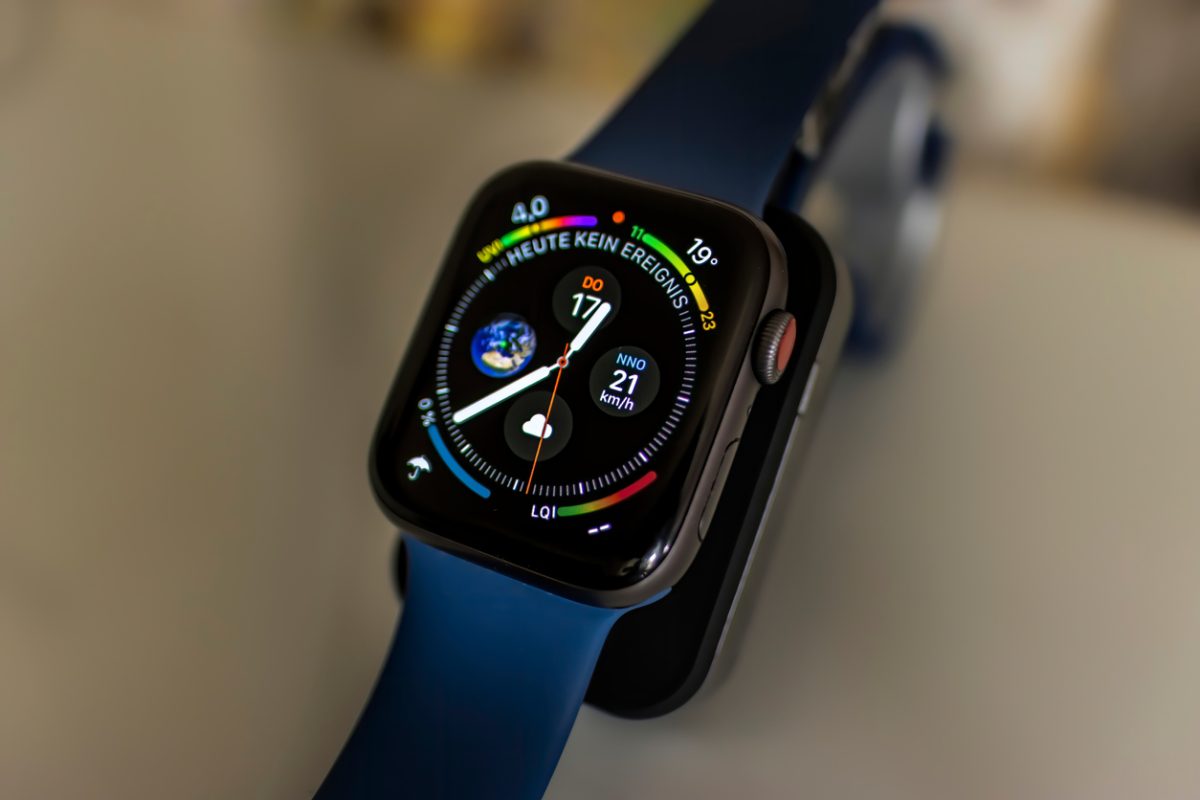
| インフォグラフ | 8箇所(四隅+内部4) | マルチタスク・データ監視 | 情報密度は最高峰。アナログ派で情報を詰め込みたい層に最適。 |
| 写真 / ポートレート | 2〜3箇所 | プライベート・推し活・日常 | 自分好みの写真で愛着が湧く。被写界深度エフェクトが秀逸。 |
| スヌーピー / アニメーション | 0〜1箇所 | リラックス・休日 | 手首を上げるたびに多彩なアニメーションが動き、癒やし効果抜群。 |
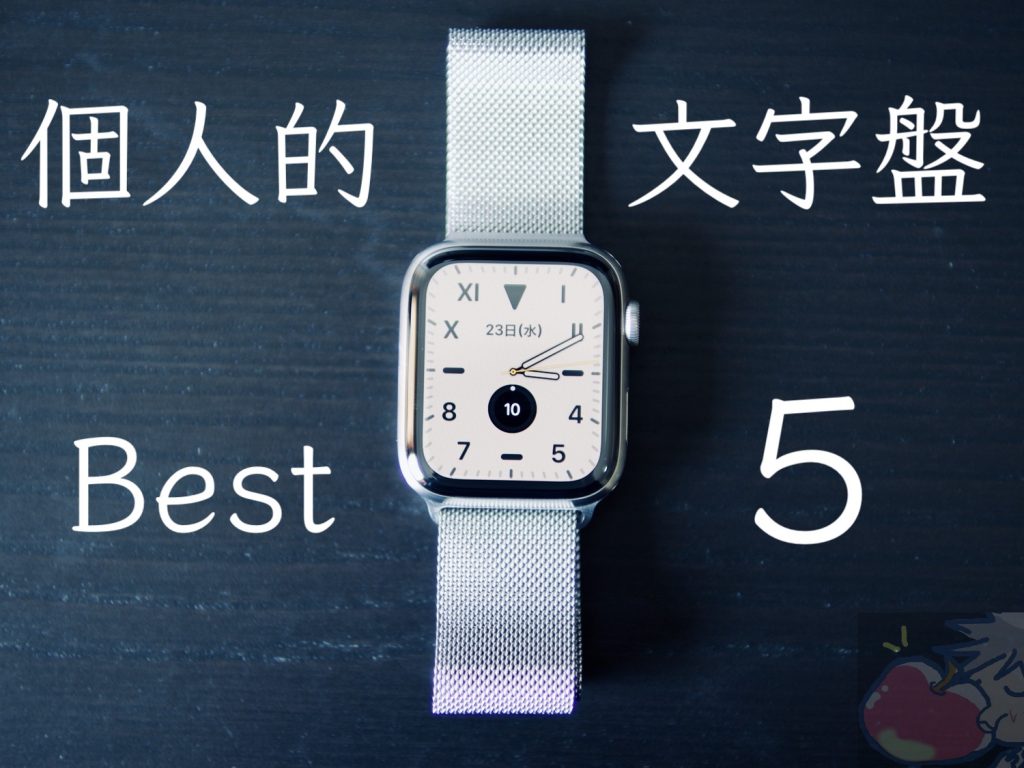
| シンプル / カリフォルニア | 2〜4箇所 | フォーマル・スーツ着用時 | クラシックな高級時計の趣があり、冠婚葬祭や商談でも違和感ゼロ。 |
ビジネスと日常を劇的に変えるカスタマイズとコンプリケーション活用術
仕事でApple Watchをフル活用するなら、ビジネス向け文字盤の筆頭である「モジュラー」や「インフォグラフ」の設定が決定打となります。時計を見るわずか1秒の間に「次の予定」「タスク」「メッセージの有無」を把握できるかどうかが、業務効率を左右します。
特に「モジュラー」の中央スロットには、カレンダーやリマインダーなどの幅広ウィジェットを配置するのが定石です。これに加えて、タスク管理ツールの『Todoist』や音声入力メモの『Just Press Record』など、Apple Watch連携アプリをコンプリケーションに組み込むことで、iPhoneをポケットから取り出す回数が激減します。
デジタル表示で見やすい文字盤を追求する場合、背景色を「マルチカラー」にするのではなく「モノトーン」や落ち着いたトーンに配色することで、会議中や商談時にも目立ちすぎず、プロフェッショナルな印象を保つことが可能です。
無料でおしゃれ・可愛い!女性向け&写真文字盤の作成手順とリアルな反響
高機能さよりも「手元のファッション性」や「愛着」を重視する層から絶大な支持を集めているのが、女性向けにも人気の無料でおしゃれなデザインです。watchOSの最新アップデートでは、色味のグラデーションやフォントの微調整がより細かく行えるようになりました。
SNSやコミュニティ掲示板で特に話題を集めているのが、「写真」文字盤の設定方法です。iPhoneの「写真」アプリからお気に入りの画像(ペット、旅行先の風景、推しの写真など)を選び、「文字盤を作成」をタップするだけで瞬時に反映されます。ポートレートモードで撮影した写真であれば、時刻の数字が人物やペットの背後に回り込む立体的な表現が可能となり、クオリティの高いオリジナル文字盤が完成します。
また、世代を問わず愛されている「スヌーピー」文字盤は、天候や時刻、ユーザーの運動状況に応じてスヌーピーとウッドストックが100種類以上の多彩なアニメーションを繰り広げます。「仕事の合間に手首を見るとクスッと笑えてストレスが和らぐ」といった生の声が多く寄せられています。
【実態検証】バッテリー消費を抑える設定とネットの誤解を暴く
文字盤のカスタマイズにおいて、多くのユーザーが直面するのが「バッテリー持ち」の壁です。ネット上では「コンプリケーションを多く置くと極端に電池が減る」という噂が散見されますが、技術的な検証結果からはやや異なる事実が浮かび上がっています。
Apple Watchが採用している有機EL(OLED)ディスプレイは、「黒いピクセルは発光しない(消費電力がほぼゼロ)」という物理的特性を持っています。つまり、バッテリー消費に最も影響を与えるのは、コンプリケーションの個数そのものよりも「画面全体の背景色」と「常時表示時の発光面積」です。
バッテリーを長持ちさせるための具体的ポイントは以下の通りです。
- 背景を完全な黒(ブラック)にする:全画面カラーの文字盤に比べ、消費電力を約20%前後抑制できます。
- 高頻度更新のコンプリケーションを避ける:秒針表示や、数分おきに通信を行うコンパス・ノイズ測定・株価などは、バッテリーを消費しやすいため必要な場合のみ配置します。
- 常時表示の最適化:「設定 > 画面表示と明るさ > 常にオン」から、非アクティブ時に表示するコンプリケーションデータを制限することで、プライバシー保護と節電を両立できます。
集中モード連動!文字盤の自動切り替えでオン・オフを最適化する裏技
1つの文字盤ですべてを完結させようとすると、情報過多で視界が散らかるか、逆に機能が足りなくなるというジレンマに陥ります。この問題を一気に解決するのが、集中モードと連動させた文字盤の自動切り替え機能です。
現代のデジタル環境では、仕事中にもプライベートの通知が目に入り、逆に休日に仕事のタスクが視界に入ることで、無意識のストレス(心理的負荷)が増大します。iPhoneの「集中モード」設定から「仕事」「パーソナル」「睡眠」それぞれに専用の文字盤を紐付けることで、時間や場所(オフィスの位置情報など)に応じて手元の文字盤が自動で切り替わります。
朝9時に出社すると自動的に「モジュラー(仕事用・カレンダー重視)」へ切り替わり、18時に退社すると「写真文字盤やシンプルなアナログ文字盤(プライベート用)」へ切り替わる設定を行えば、意識的な操作なしでデジタルデトックスとオン・オフの境界線を確立できます。
【プロの結論】おすすめできる人・慎重になるべき人の判断基準
文字盤選びで後悔しないためには、自身のライフスタイルと利用目的を明確に仕分けることが不可欠です。
- 情報集約型(モジュラー・インフォグラフ)が向いている人:日常的にタスクや会議が多く、手元ですべてのトリガーを引きたいビジネスパーソンやアクティブワーカー。
- ミニマル・ビジュアル型(写真・カリフォルニア・スヌーピー)が向いている人:通知やスケジュールに追われず、時計としての美しさや手元のアクセントを楽しみたい人。
- 避けるべき設定:休日に仕事のメールやタスクを表示させたままにすること。通知疲れや集中力低下を招くため、自動切り替えを活用するか余計なコンプリケーションを外すのが賢明です。

【アップル ウォッチ 文字 盤 おすすめ】に関するよくある質問(FAQ)
Q1:文字盤の追加や削除、並び替えはどこから行うのが一番簡単ですか?
A1:iPhoneの「Watch」アプリ内にある「文字盤ギャラリー」から追加するのが最も視覚的で簡単です。並び替えや不要な文字盤の削除(長押しまたはスワイプ)もWatchアプリの「マイ文字盤」から直感的に行えます。
Q2:サードパーティ製の文字盤アプリ(Clockologyなど)は使ったほうがいいですか?
A2:個性的なハイブランド風デザインなどを楽しむには適していますが、常時起動アプリとして動作するためバッテリー消費が激しくなる傾向があります。日常的な安定性や通知連携を重視するなら、Apple純正の文字盤をベースにカスタマイズするのがおすすめです。
Q3:文字盤を一瞬で手動切り替えするにはどうすればいいですか?
A3:文字盤の端から左右にスワイプするだけで登録済みの文字盤を瞬時に切り替えられます(※設定の「時計 > スワイプして文字盤を切り替え」がオンになっている必要があります)。気分やシーンに合わせて素早く変更したい時に便利です。
まとめ:ライフスタイルに合わせた文字盤選びで毎日を豊かに
Apple Watchの文字盤は、個々のライフスタイルや価値観に合わせて自在に姿を変える柔軟性を持っています。仕事の生産性を極限まで高めるモジュラー設定から、手元を見るたびに心が和むスヌーピーや写真文字盤まで、その選択肢は実に多彩です。
大切なのは、「1つの文字盤に全てを詰め込もうとしないこと」です。黒背景を活用した省電力対策や、集中モードによる自動切り替えを上手に取り入れ、シーンに応じた最適な文字盤を使い分けてみてください。手元のわずかな工夫が、毎日のデジタル体験をより快適でスマートなものへと変えてくれるはずです。 (出典: アップル ウォッチ 文字 盤 おすすめ(Yahoo!ニュース))
テクノロジーやライフスタイル領域を中心に執筆活動を行っています。趣味は写真撮影と旅行です。
