エクセルでバーコード作成!無料フォント導入と一括生成の全手順
物流管理や商品登録、社内備品の棚卸しにおいて、バーコードラベルの内製化はコスト削減と作業スピード向上の要となります。高額な専用ラベル作成ソフトや追加システムを導入せずとも、日常業務で使い慣れたExcelだけで規格に準拠したバーコードを瞬時に大量生成できる仕組みは、すでに多くの現場で標準的な選択肢となっています。
一方で、「無料フォントをインストールしたのにバーコードが表示されない」「印刷したバーコードをハンディスキャナーで読み取れない」「64ビット版Excelで従来のコントロールが動かない」といった実務上のトラブルも後を絶ちません。本稿では、無料フォントを活用した基本のCODE39作成から、チェックデジット計算を伴うJANコード生成、最新のIMAGE関数を用いたQRコード作成、VBAによる一括出力まで、現場で即座に役立つ実践ノウハウを徹底検証します。
📌 【この記事の重要ポイントまとめ】
- 要点1:専用ソフトを契約しなくても、無料配布のバーコードフォントやExcel標準関数を組み合わせることで実務レベルのバーコード・QRコードを一括作成可能。
- 要点2:スキャン失敗の最大要因は「スタート/ストップ文字()の欠落」「左右余白(クワイエットゾーン)不足」「プリンターの解像度設定」にある。
- 要点3:従来のActiveX(Microsoft Barcode Control)依存から脱却し、フォント方式や最新のIMAGE関数連携へ移行することが長期的な安定運用の鍵。
【2026年最新】エクセルでバーコード作成は専用ソフト不要?4大生成手法を比較検証
「バーコード作成には月額課金の専用ソフトが不可欠」という認識は、現在のオフィス環境においては当てはまりません。Excel単体、あるいは無償のオープンリソースを組み合わせることで、極めて高品質なバーコード発行環境を構築できます。現場の運用規模やセキュリティ要件に応じて、主に4種類のアプローチが存在します。
それぞれの特性を理解し、自社のIT環境と照らし合わせて最適な手法を選定することが、無駄なシステム投資を防ぐ第一歩です。
| 作成手法 | 詳細・対応規格 | 導入コスト・難易度 | 編集部の見解・評価 |
|---|---|---|---|
| 無料フォント方式 | 「Free 3 of 9」等を使用。CODE39・NW-7に対応。 | 完全無料 / 難易度:低 | 最も手軽で社内管理に最適。数千件の一括生成も瞬時に完了する定番手法。 |
| IMAGE関数+Web API | QRコード、JANコード、Code128に対応。セル内に画像表示。 | 無料(ネット接続必須) / 難易度:中 | 最新Microsoft 365の強力機能。フォントインストール不要で環境を選ばない。 |
| Excel VBA自動生成 | マクロでチェックデジット計算からラベルレイアウトまで全自動化。 | 無料(開発工数あり) / 難易度:高 | 大量発行・定期発行の自動化に必須。入力ミスを根絶できる堅牢な構成。 |
| ActiveXコントロール | Microsoft Barcode Control等の組み込み部品を利用。 | Access等付属ライセンス / 難易度:中 | 非推奨。64bit環境での不具合や将来の互換性リスクが高く移行を推奨。 |

【即実践】無料フォントで実現するCODE39エクセル作成手順と関数テクニック
社内の備品管理番号、図面番号、作業指示書などで最も広く利用されている規格がCODE39です。英数字と一部の記号(ハイフン、スペースなど)を扱える汎用性の高さが特徴で、無料フォントを導入するだけで簡単にバーコード化できます。
エクセル バーコード フォント 無料の代表格である「Free 3 of 9(フリー・スリー・オブ・ナイン)」を利用した具体的な構築フローは以下の通りです。
ステップ1:フォントの入手とインストール
信頼性の高いフォント配布サイト(DaFontなど)から「Free 3 of 9」のZIPファイルをダウンロードします。解凍後、フォントファイル(.ttf)を右クリックして「すべてのユーザーに対してインストール」を実行します。これにより、Windowsシステム全体でフォントが認識されます。
ステップ2:Excel関数によるアスタリスクの付与
CODE39の仕様上、文字列の前後を「(アスタリスク)」で囲む必要があります。これをスタート/ストップキャラクターと呼び、スキャナーがコードの開始と終了を認識するために必須の要素です。生データがセルA2に入力されている場合、B2セルに以下のバーコード作成 エクセル 関数を入力します。
="" & A2 & ""
ステップ3:フォントの適用とサイズ調整
関数を設定したB2セルのフォントを「Free 3 of 9」に変更します。これだけで文字列がバーコード表示へと切り替わります。フォントサイズは28pt〜36pt以上を目安に設定し、上下左右のセル余白を十分に確保してください。あとは下方向へオートフィルを適用すれば、数千件のExcel バーコード 一括作成が一瞬で完了します。
JANコードやQRコードにも対応!高度な生成方法とVBA自動化の実務
流通標準規格であるJANコード(JAN-13 / EAN-13)や、スマートフォン・二次元スキャナーで読み取るQRコードを作成する場合、単純なフォント適用だけでは対応できません。それぞれに適した技術的アプローチが求められます。
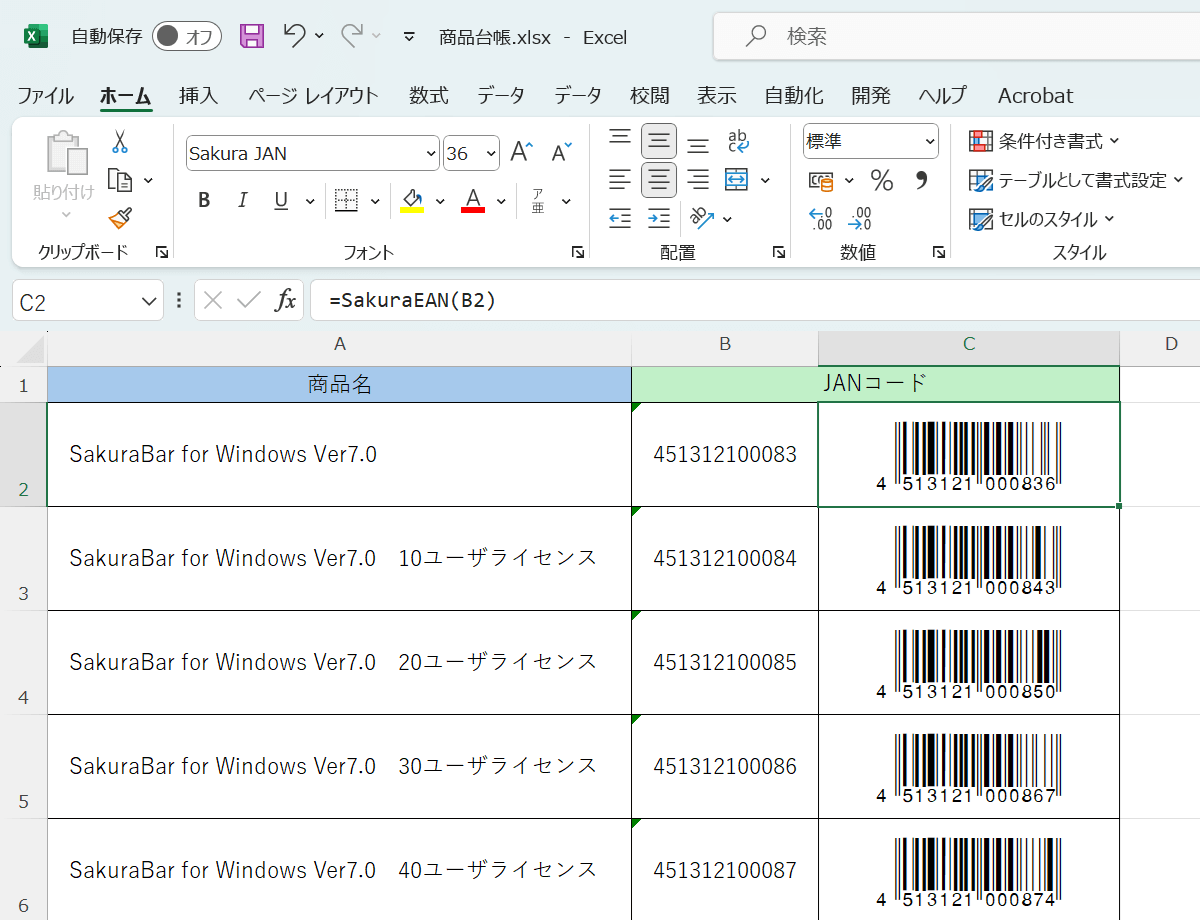
JANコードのエクセル生成方法(モジュラス10・ウェイト3-1の計算)
JANコードは12桁のデータ本体に加えて、末尾に誤読防止用の「チェックデジット(検査数字)」を付加した13桁で構成されます。Excel関数で算出する場合、以下の計算ロジックを数式化します。
偶数桁の合計を3倍し、奇数桁の合計を加算した数値を10で割った余りを求め、10からその余りを引く(結果が10の場合は0)という処理を行います。セルA2に12桁の数値がある場合、MOD関数とMID関数を組み合わせることで正確な13桁コードを自動生成できます。
IMAGE関数を活用したエクセル QRコード 作成
Microsoft 365のExcelに搭載されたIMAGE関数と、Google Charts API等の無料エンドポイントを組み合わせることで、セル内に直接QRコードを描画できます。
=IMAGE("https://api.qrserver.com/v1/create-qr-code/?size=150x150&data=" & ENCODEURL(A2))
この数式を配置するだけで、セルA2のテキストやURLに応じたQRコードが即座に生成されます。外部フォントのインストールが制限されている社内PC環境でも、インターネット接続さえあれば安全に導入できる優れた手法です。
Excel VBA バーコード 自動生成による帳票出力の自動化
数百枚におよぶ納品書や出荷指示書へ自動でバーコードを埋め込む場合、VBAマクロを組むことで「データ抽出」「チェックデジット計算」「フォント適用」「印刷プレビュー」までをワンクリックで処理できます。人的な転記ミスをゼロにし、月間数十時間の作業工数を削減する基盤となります。

【実態検証】「読み取れない」「反映されない」現場トラブルの意外な原因と対処法
業務現場から寄せられるトラブル相談の約8割は、共通する初歩的な設定不備に起因しています。スキャナーで読み取りエラーが発生した場合、以下のチェック項目を順に確認してください。
1. バーコード フォント 反映されない 原因の特定
フォントをインストールした直後にExcelのフォント一覧へ表示されない場合は、Excel本体のプロセスが完全に終了していないケースがほとんどです。タスクマネージャーからExcelのバックグラウンドプロセスを一度完全に落として再起動するか、PCを再起動することで解決します。また、管理者権限を持たずに「現在のユーザーのみ」にインストールした場合、一部のOfficeバージョンで認識されないことがあります。
2. エクセル バーコード 読み取れない 理由と物理的要因
画面上では綺麗に見えていても、スキャナーが反応しない代表的な原因は以下の3点です。
- クワイエットゾーン(左右の余白)の消失:バーコードの左右には、バーの幅の10倍以上の「何も印刷されていない空白エリア」が必要です。セルの幅をギリギリに設定すると、左右の罫線や隣のセルの文字と干渉してスキャン不能に陥ります。
- スタート/ストップ文字()の付け忘れ:CODE39においてアスタリスクを文字列に結合していない場合、スキャナーはどこからどこまでがデータなのかを認識できません。
- 縦横比(アスペクト比)の極端な歪み:セルの高さを極端に狭くし、細長いバーコードにしてしまうと、スキャナーの走査光が上下のブレに対応できずエラー率が急増します。バーの高さは横幅の15%以上を保つのが黄金比です。
- インクにじみと解像度:インクジェットプリンターで普通紙に印刷すると、バーのエッジがにじんでバーとスペースの境界が曖昧になります。高品位モードで印刷するか、熱転写・レーザープリンターを使用することが推奨されます。
業務効率を最大化するエクセル バーコード ラベル印刷の最適設計
生成したバーコードを市販のラベル用紙(エーワンやヒサゴなど)に印刷する際、Excel単体でレイアウトを組む方法と、Wordの「差し込み印刷」を併用する方法の2通りのルートが存在します。
Excel単体での直接ラベル印刷
同一規格のラベルシート(例:24面・A4シート)に対して、セルの行高・列幅をミリ単位で微調整し、ページレイアウトビューでテンプレートを作成します。手軽に印刷できるメリットがありますが、プリンターごとの余白ズレ(給紙精度の誤差)を受けやすいため、必ずテスト印刷を行って印字位置を固定する必要があります。
Word差し込み印刷との連携(高精度・大量発行向け)
Excelを「データベース(元帳)」として扱い、Wordの「差し込み印刷機能」でラベルテンプレートと紐付ける設計です。市販ラベルの型番を選択するだけで完全な枠線レイアウトが自動生成されるため、用紙の無駄を最小限に抑えられます。フォント方式のCODE39であれば、Word側でもそのままバーコードフォントを適用して一括印刷が可能です。
一般に知られていない盲点とネットの誤解|ActiveX(Microsoft Barcode Control)の落とし穴
インターネット上の古い解説記事では、開発タブから「挿入 > ActiveXコントロール > Microsoft Barcode Control」を呼び出す手順が頻繁に紹介されています。しかし、この手法を現代のビジネス環境で新規採用するのは極めて危険です。
64ビット版Officeにおける非互換性問題
Microsoft Barcode Controlは元来、32ビット版Access向けに設計されたActiveXコンポーネントです。現在主流となっている64ビット版のMicrosoft 365 / Excel環境では、コントロールが正常にロードされず「オブジェクトを挿入できません」というエラーが発生したり、ファイルを開くだけでExcelがクラッシュする事象が多発しています。
クラウド共有(Excel Online / Teams)での完全非対応
SharePointやOneDrive上で共同編集を行う際、ActiveXコントロールやローカル端末専用フォントはWeb版Excelでレンダリングされません。複数拠点やリモートワーク環境でバーコードシートを共有する場合、フォント依存を避けてIMAGE関数API方式を採用するか、出力時にPDF化して配布するワークフローが標準設計となります。
【プロの結論】おすすめできる人・慎重になるべき人の判断基準
おすすめできる現場(Excel内製化を推進すべきケース):
- 自社内の備品管理、固定資産管理、図書・書類管理を行いたい企業
- 品番やシリアル番号をCODE39形式で月間数百〜数千枚発行する製造・物流現場
- 専用ソフトの導入予算や月額ランニングコストを完全にゼロに抑えたい中小企業
慎重になるべき現場(専用ラベル発行機・専用ソフトを検討すべきケース):
- GS1-128など医療用・特殊物流用の複雑な可変長バーコードを扱う現場
- 耐熱・耐水・耐擦過性が求められる過酷な環境(冷凍倉庫、屋外プラント等)の銘板作成
- POSレジシステムへ直接登録する超高精細なJANコードの大量パッケージ印刷
【バー コード 作成 エクセル】に関するよくある質問(FAQ)
Q1:作成したバーコードフォントは、他のPCにExcelファイルを送っても表示されますか?
A1:相手のPCにも同じバーコードフォントがインストールされていない場合、通常の英数字(テキスト)として表示されてしまいます。他部署や社外にファイルを配布する場合は、配布先PCにもフォントを導入するか、Excelから「PDF形式で保存」して配布・印刷してください。IMAGE関数で作成したQRコードであればフォント不要でそのまま共有可能です。
Q2:エクセルで作成したバーコードをスキャナーで読み取ると、前後に余計な「」が入ってしまいます。
A2:スキャナー本体の内部設定で「スタート/ストップ文字の送信」が有効になっている可能性があります。スキャナー付属の設定用バーコード(マニュアル参照)を読み取り、「CODE39のスタート/ストップキャラクタを非送信にする」設定に変更してください。
Q3:Excelのバーコードをスマートフォン(iPhone・Android)のカメラで読み取れますか?
A3:QRコードであれば標準カメラで即座に読み取り可能です。CODE39やJANコードなどの一次元バーコードは、標準カメラアプリでは認識しにくい場合があるため、「バーコードリーダー対応アプリ」またはGoogleレンズ機能を使用することでスムーズにスキャンできます。
Q4:バーコードの下に人間が読める数字(目視文字)を同時に表示させることはできますか?
A4:フォントの種類によって異なります。「Free 3 of 9 Extended」等の標準フォントはバーのみを表示します。数字を同時表示したい場合は、フォント配布パッケージ内に同梱されているテキスト付きフォント(HR = Human Readable版)を選択するか、バーコードセルの直下の行に同じデータを通常フォントで配置してください。
まとめ:今後の動向と失敗しないための判断基準
Excelを用いたバーコード作成は、正しい規格仕様とフォント・関数の特性さえ把握していれば、初期投資ゼロで即日導入できる極めて費用対効果の高い業務効率化手法です。
ActiveXなどの陳腐化した仕組みに頼らず、「CODE39+無料フォント+アスタリスク関数結合」の王道パターンや、「IMAGE関数によるQRコード連携」を軸に運用を設計することが、将来にわたってトラブルを起こさない鉄則です。本稿の手順をもとに自社のラベル作成フローを再構築し、現場のオペレーション効率を劇的に向上させてください。 (出典: バー コード 作成 エクセル(Yahoo!ニュース))
テクノロジーやライフスタイル領域を中心に執筆活動を行っています。趣味は写真撮影と旅行です。
